


- Robin
Questions
72
Answers
13
-
- 核心運作機制與常見現象
- 同步邏輯: 當專案上傳至 iSLM 後,工具會在觸發同步時比對本地端與伺服器端的專案,並自動以「最新版本」覆蓋舊有資訊。
- 專案自動恢復的原因: 若僅在本地端刪除專案,但 iSLM 伺服器端仍留有該專案,同步機制會將雲端的專案再次下載到本地,導致已刪除的專案重新出現。
- 停止同步與解除綁定 (Unsync) 方法
若確定不再需要同步專案,除了在本地刪除檔案外,必須在 iSLM 系統上進行「解除綁定」,才能徹底停止雙向的上傳與讀取動作。依據需求不同,有以下兩種操作方式:- 單一專案解除綁定:
- 操作位置: 該專案的
Solutions/Moldex3D頁面。 - 操作步驟: 找到狀態顯示為
Synced(已同步)的專案,點選Unsync按鈕進行單一解綁。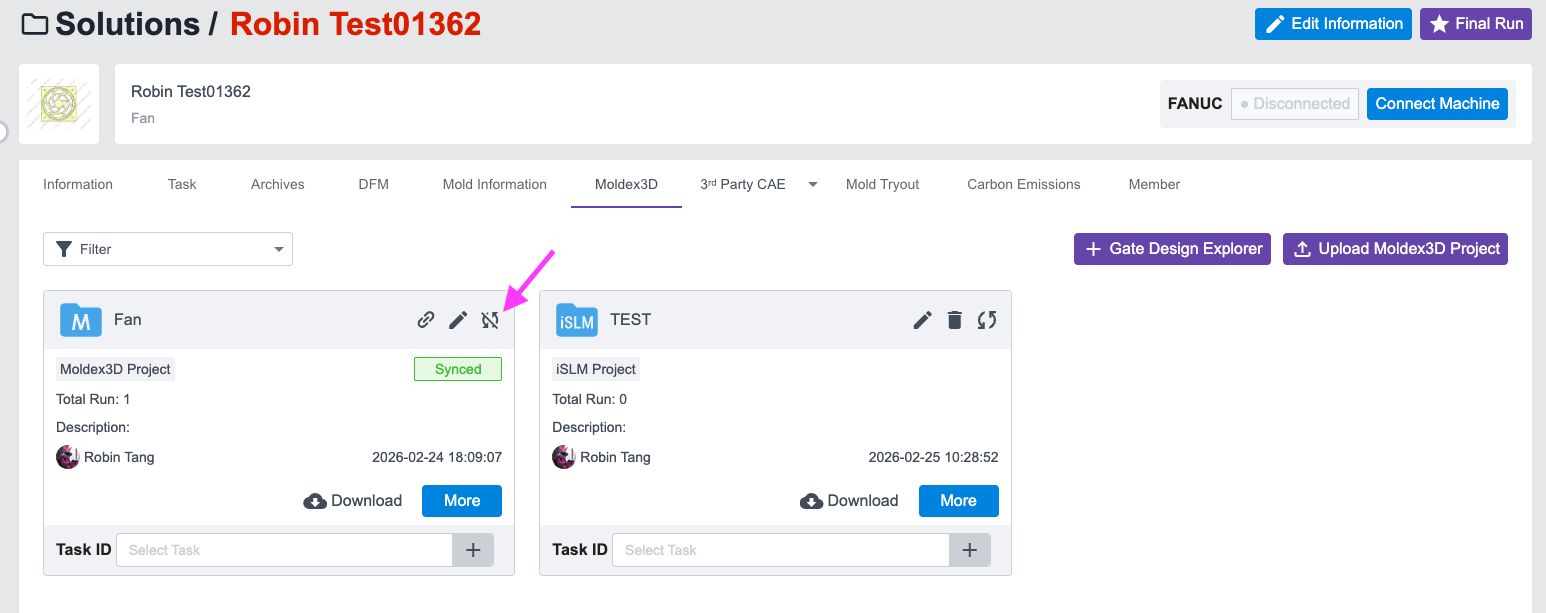
- 操作位置: 該專案的
- 單一專案解除綁定:
-
- 批次/全面解除綁定(適用於整個資料夾路徑或整台裝置):
- 操作位置: iSLM 的
Project Sync頁面。 - 操作步驟: 直接刪除該資料夾或本地裝置的設定,即可快速解除該路徑下所有專案的綁定狀態。
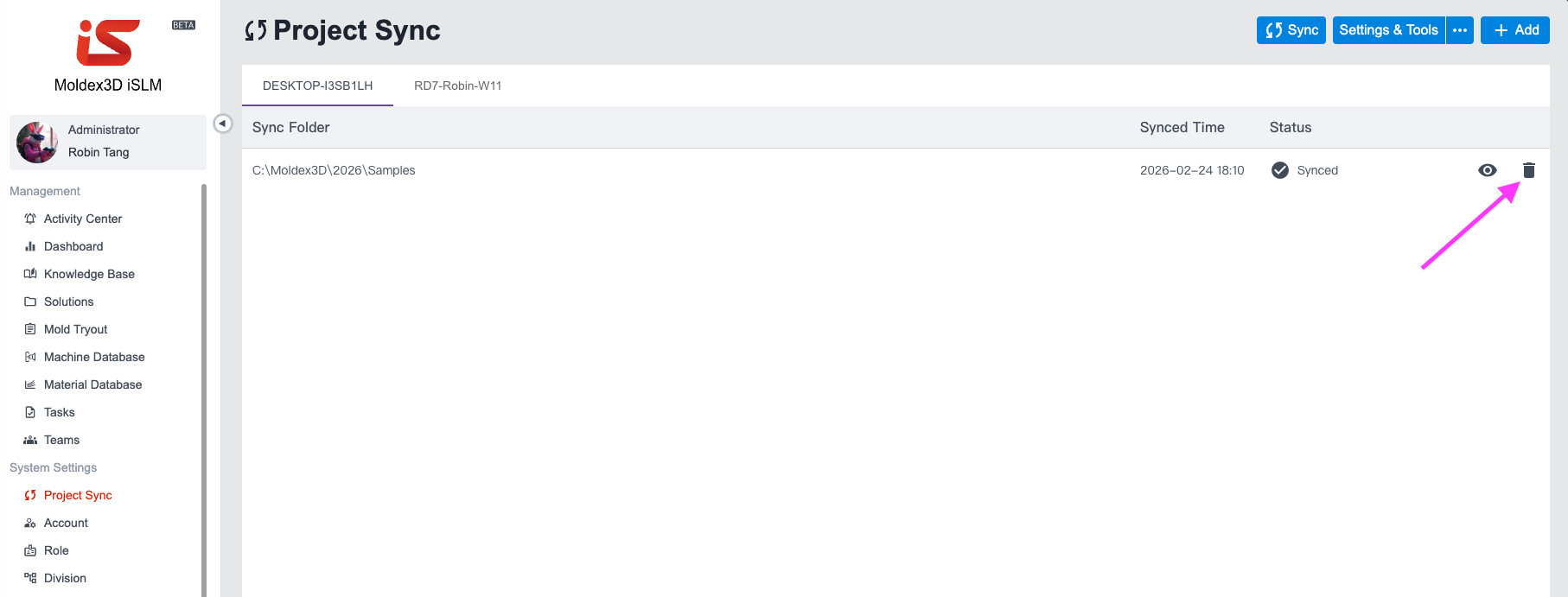
- 操作位置: iSLM 的
- 批次/全面解除綁定(適用於整個資料夾路徑或整台裝置):
- 296 views
- 1 answers
- 0 votes
- 核心運作機制與常見現象
-
iSLM 支援同主機或是不同主機的 Database 搬遷,請參考以下步驟此簡報連結中的內容操作:
- https://moldex3d.box.com/s/5ilv3i5n5n2ovxpkiyf3rjlc3lo9g2a3
- https://moldex3d.box.com/s/1s139tckdwrppr8doq90qygzxuy827h7
情境一:不同主機搬遷(從 Server1 搬遷至 Server2)
- Step 1 關閉服務: 以系統管理員身分執行 MDXiSLMStartUpTool,關閉 Server1 所有的 iSLM 服務。
- Step 2 關閉資料庫: 停止 Server1 的 iSLM-DB 服務,並從工作管理員確認所有開頭為 Moldex3D iSLM 的服務皆已完全停止。
- Step 3 複製資料: 將 Server1 內的資料庫(
data資料夾)複製到 Server2 空間較大的磁碟中。 - Step 4 重新安裝與指向: 在 Server2 重新安裝 iSLM 及 iSLM-DB,安裝時將「iSLMDB 存放內容資料夾」指向剛才複製過來的資料夾路徑。
- Step 5 修改設定(視需求): 若 Server1 不移除 iSLM 但要使用 Server2 的資料庫,需將 Server1 的 Host 更改為 Server2 的 IP,並重啟 iSLM 服務。
- Step 6 移除舊版: 確認 Server2 資料庫連線及 iSLM 網頁運作正常後,即可移除 Server1 的 iSLM 與 iSLM-DB,並在確認穩定後刪除舊有資料夾。
情境二:同主機不同硬碟搬遷
- Step 1 關閉服務: 以系統管理員身分關閉所有的 iSLM 服務。
- Step 2 關閉資料庫: 停止 iSLM-DB 服務,並從工作管理員確認相關服務皆已停止。
- Step 3 複製資料: 將原安裝目錄裡的
data資料夾複製到欲搬遷、空間較大的新磁碟中。 - Step 4 重新安裝與指向: 解除安裝原本的 iSLM-DB 並重新安裝。安裝時將存放資料夾指向複製至新磁碟的資料夾。待網頁運作一段時間確認無誤後,即可刪除原磁碟的舊資料夾。
- 232 views
- 1 answers
- 0 votes
-
- 854 views
- 2 answers
- 0 votes
-
The first time I adjusted it, changing the port number didn’t work. Later, I used a port scanning tool and switched to an unused port, which allowed the service to start successfully and access iSLM. Thanks!
- 678 views
- 2 answers
- 0 votes
-
如有下載 Final Run 的網格需求,可以由系統管理員前往 System Settings / Solutions 頁面,新增一個 Download Mesh File of Run 的連結,在此設定中,可自行選擇要下載的檔案是 Final Run 還是 Latest Run:

完成創建後即可在 Solution 列表中,透過此功能下載專案的 Mesh File:

補充說明:
-
- 完成創建後可以在 Display Item 中自行調整此欄位的顯示位置,您也可以在此處編輯其它欄位的顯示名稱、是否顯示以及其顯示順序。
-
- 可以下載的檔案除了 Mesh File 以外,也可以下載 .pro 的成型條件設定檔、Part Desgin 模型檔或報告等檔案,詳細介紹可以參考此頁面的說明:iSLM Help
- 669 views
- 1 answers
- 1 votes
-
-
iSLM Settings 的信箱功能主要用於向平台使用者發送系統通知,例如密碼重置信件。完成設定後,當使用者需要重置密碼時,系統會自動透過此信箱寄出相關郵件。未來若 iSLM 增加其他寄信功能,也會使用此信箱進行發送。
若信箱啟用了 MFA(多重驗證),則在 iSLM Settings 中輸入密碼時,需使用應用程式密碼才能正常寄信。以下是常見信箱服務的應用程式密碼取得方式說明。若您的信箱未列於其中,請聯繫信箱服務商以獲取應用程式密碼。
- 801 views
- 1 answers
- 1 votes
-
iSLM 的 Knowledge Base 除了可以使用關鍵字或是分類篩選的方式來搜尋專案以外,在 Advanced Search 的功能中,也能以上傳 CAD 檔的方式,透過模型的外觀特徵直接進行搜尋。此功能的操作步驟如下:
- 開啟 Knowledge Base,輸入關鍵字或選擇分類來查找模型。
- 點擊 Advanced Search 開啟進階搜尋選單。
- 勾選 Search by Model,並在 Upload Model 上傳 CAD 檔案(支援 STP 或 PRT)。
- 上傳後,如需自動套用模型資訊到其他搜尋條件,可使用 Apply to filtering(如體積、投影面積、尺寸相似性)。
- 點擊 Search,系統將依據關鍵字或分類,搜尋並提供相似模型的專案。
- 635 views
- 1 answers
- 1 votes
-
iSLM 除了使用 3D Viewer 啟動兩個不同的專案來檢視其差異外,也可以使用以下功能來取得不同專案的資料來做比對:
- Dashboard – 取出各專案的數據並製成圖表,透過此圖表即可取得並比較不同專案的物理量統計數據
- Knowledge Base – 透過搜尋器找到指定的專案後,透過 Compare 、Download PPT Report、Export CSV 的方式,取得不同專案的各項數據以進行比對
- Solution / Moldex3D / Project Summary – 在此頁面中,可取得同個專案下的不同 Project 資訊來進行比對,可比對的數據分別有材料、成型條件、網格資訊、成型結果、品質量測…等內容
- Solution / Moldex3D / Project Summary / Run Result – 當專案有上傳 3D Part Design 模型檔,或是在 Mold Tryout 的 Inspection 有上傳 3D Scan 的掃描檔案時,可在此處進行 3D 模型的疊合比對,透過此比對功能可以進行塑件變型結果的確認
- 667 views
- 1 answers
- 1 votes
-
Interface 的 Fill Out Data from Image 功能,是採用「圖像辨識」的方式,將現場拍攝的機台介面照片的設定,自動辨識並輸入至 iSLM 的系統中,讓使用者可以減少手動輸入的工時與不便。當資料無法順利辨識並導入時,可以採取以下方式解決問題:
- 影像完整性
- 確保影像涵蓋所有需偵測的資料,避免截斷關鍵文字或欄位。
- 拍攝時包含機台介面框架,協助系統對齊影像。
- 確保上傳的螢幕與機台介面一致。
- 影像穩定性
- 拍攝時保持相機穩定,避免因手震造成模糊。
- 避免過度傾斜拍攝,鏡頭應與機台介面平行,防止變形。
- 確保拍攝時畫面對焦清晰。
- 清晰度與解析度
- 儘可能使用高解析度相機,取得清晰影像。
- 保持適當距離,過遠易模糊,過近可能無法完整顯示內容。
- 755 views
- 1 answers
- 1 votes
- 影像完整性
-
在試模選擇機台時,有出現並選擇 Controller 的機台,就會出現 Machine Interface 的輸入模式
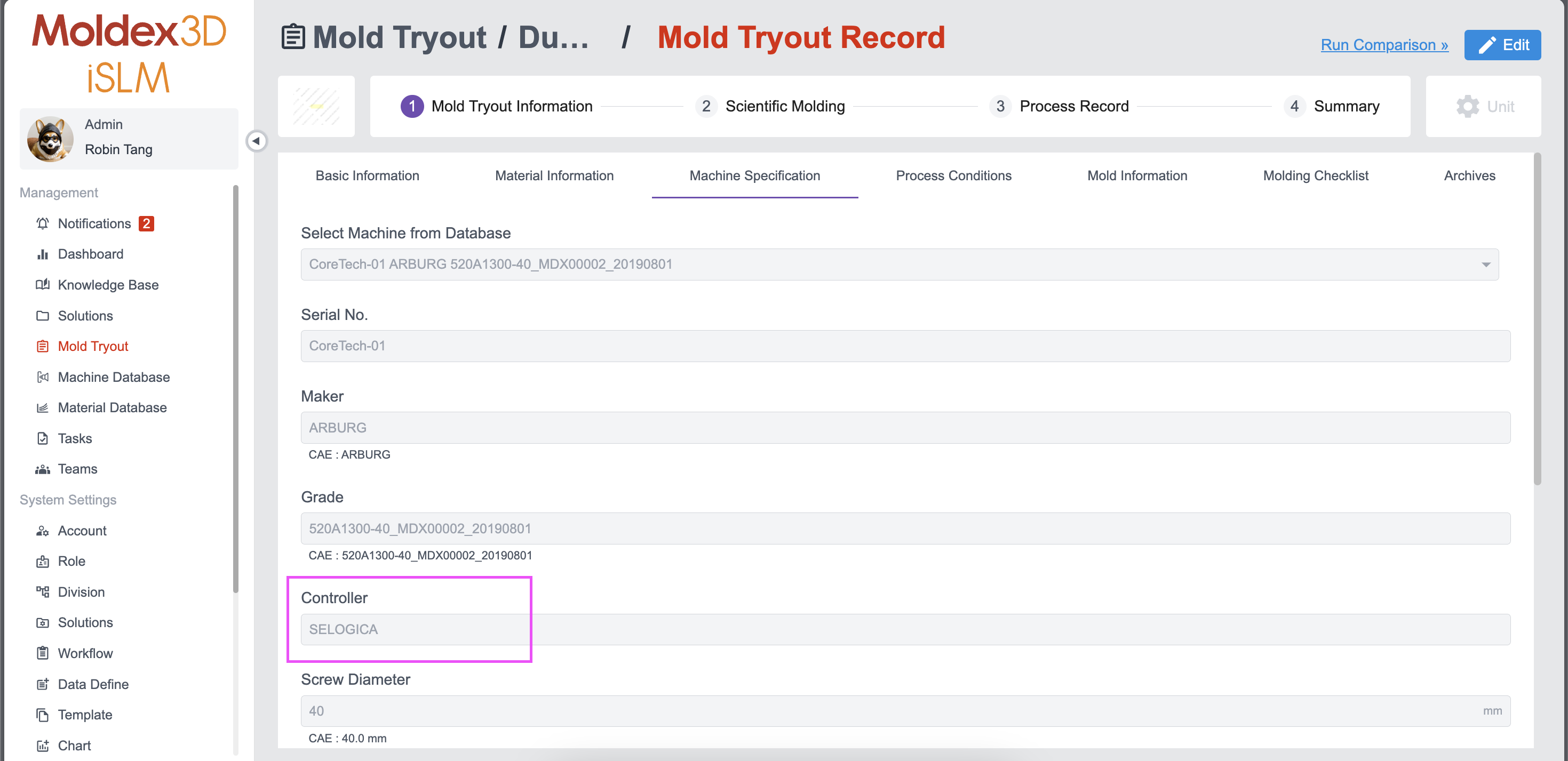

在 Interface 模式下輸入的資料會自動同步至 Form 模式的各個欄位,Excel 範本也會根據當前輸入結果生成。三種模式僅在資料輸入方式上有所不同,但所有資料皆儲存在同一資料庫中,實現不同模式間的即時同步與互通。
為確保資料準確性,建議在 Interface 模式輸入後,於 Summary 步驟進行資料檢查,再進一步確認試模設定無誤後關閉。這樣能確保試模結果完整且正確地儲存。
- 748 views
- 1 answers
- 1 votes


