


- Jill
Questions
0
Answers
121
-
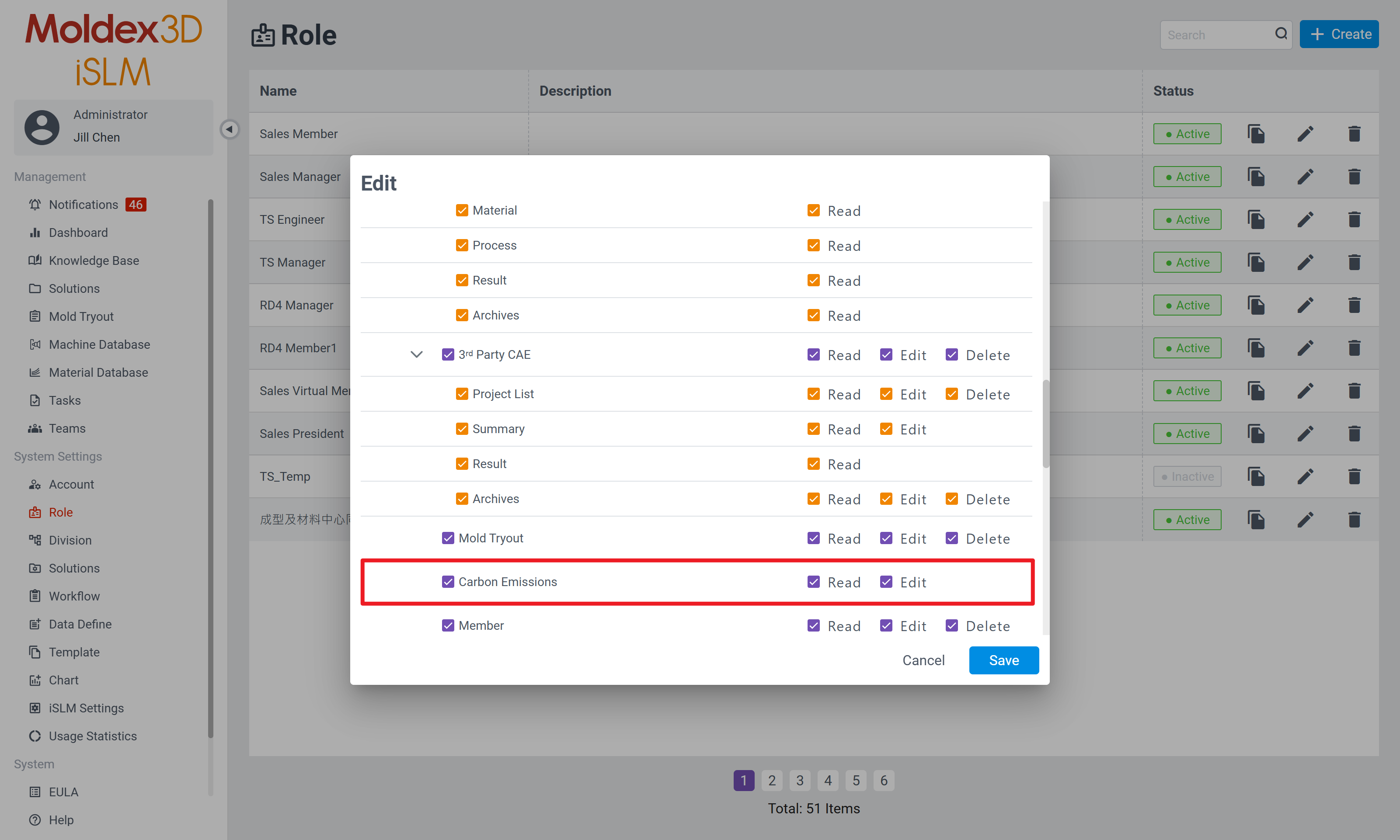
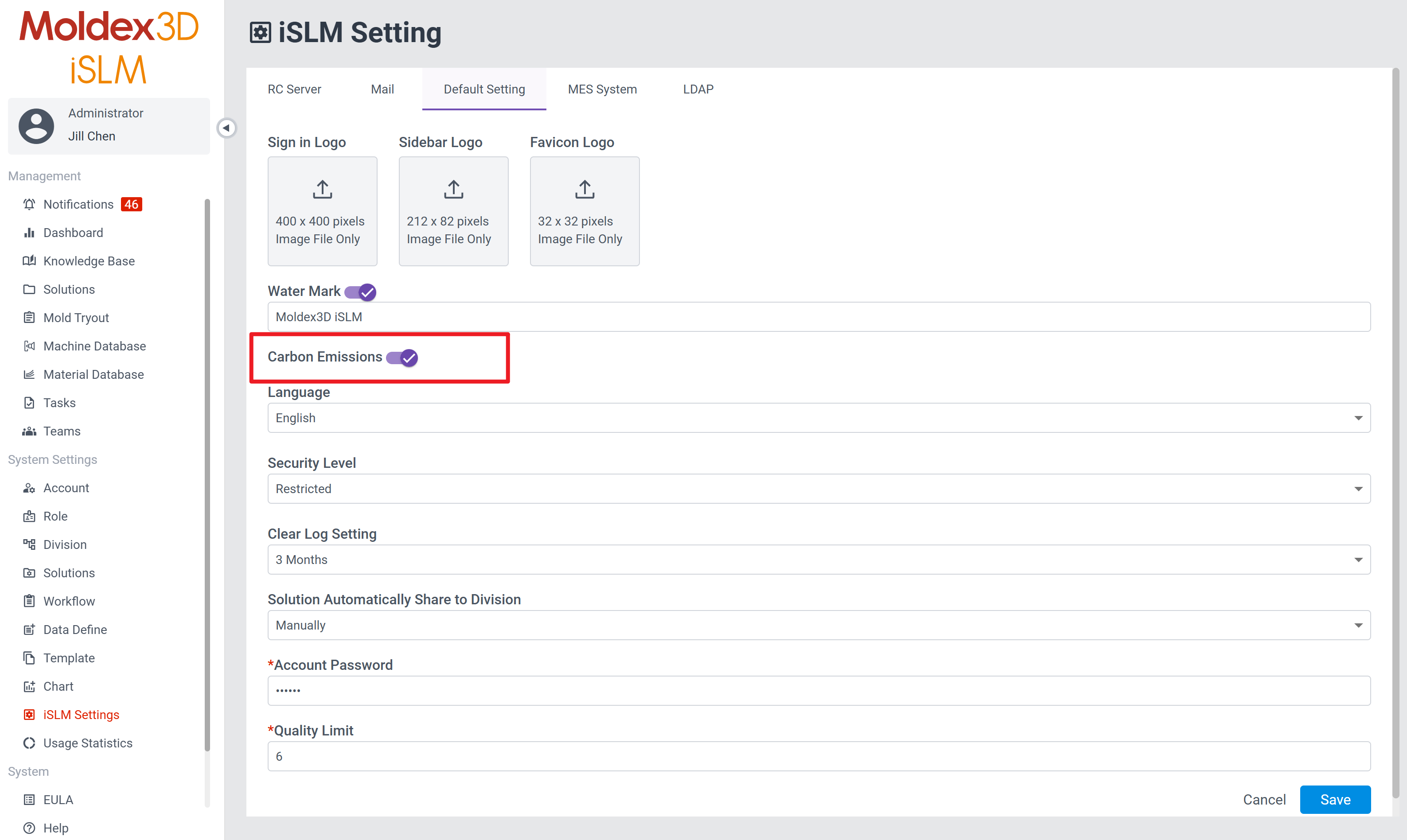
若不想使用碳排相關功能,以下有兩種方法可以將其隱藏/關閉:
1. 至 System Settings > Role 頁面找到自己的角色名稱並點擊編輯鍵,在 Carbon Emissions 欄位取消勾選,即可隱藏專案管理頁面內的碳排功能
2. 至 System Settings > iSLM Settings 頁面的 Default Setting,並把 Carbon Emissions 欄位取消勾選,即可關閉所有碳排相關的功能
- 799 views
- 1 answers
- 1 votes
-
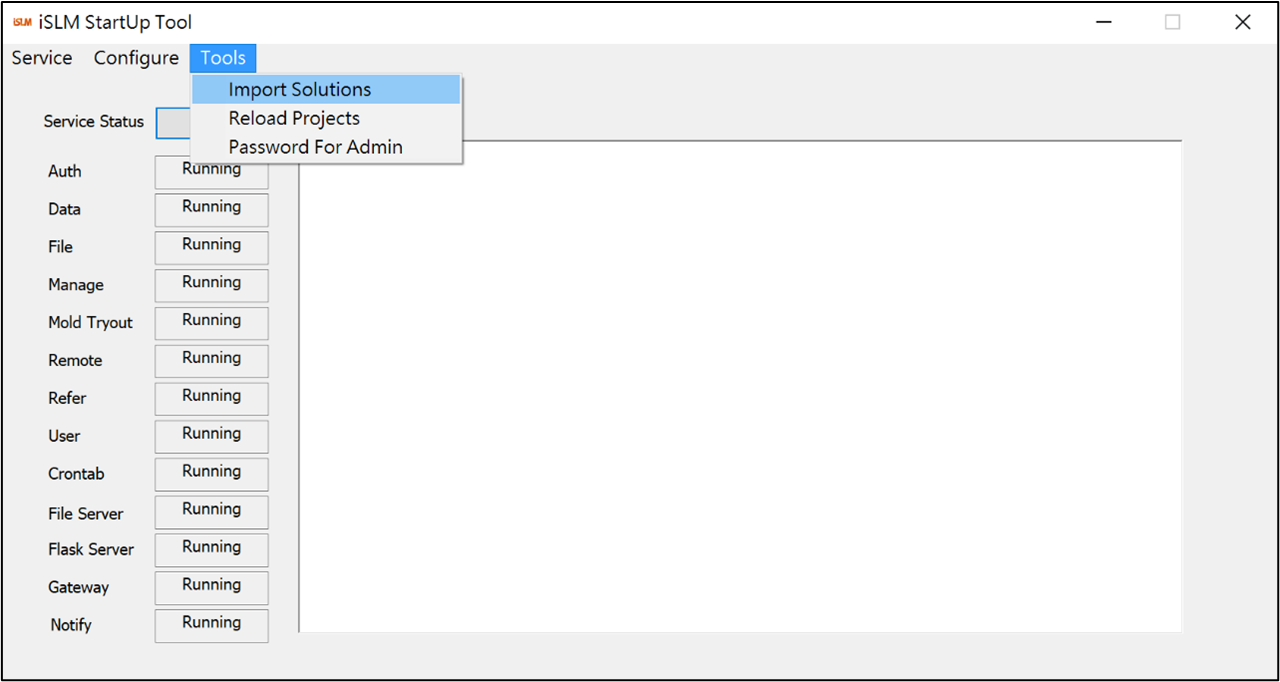
若需要上傳多筆專案資料至 iSLM 平台上,可使用「大量上傳專案工具」(Import Solutons)。
先開啟 iSLM StartUp Tool,再點擊 Tools > Import Solutions 按鈕,即可選擇符合特定撰寫規則的 xlsx 檔,按下 Start 鍵,就能完成專案上傳。
*若需了解大量上傳的檔案規則或使用方法,可參考 Help 裡的引言 > 大量上傳專案工具:
https://university.moldex3d.cloud/#/help?url=2024%2Fislm%2Fzh-TW%2Findex.html
- 725 views
- 1 answers
- 1 votes
-
在知識庫中所顯示的資料來源皆為 Final Run 的資料;若是試模相關資料的話,來源則來自於最後一筆關閉的試模。
- 687 views
- 1 answers
- 0 votes
-
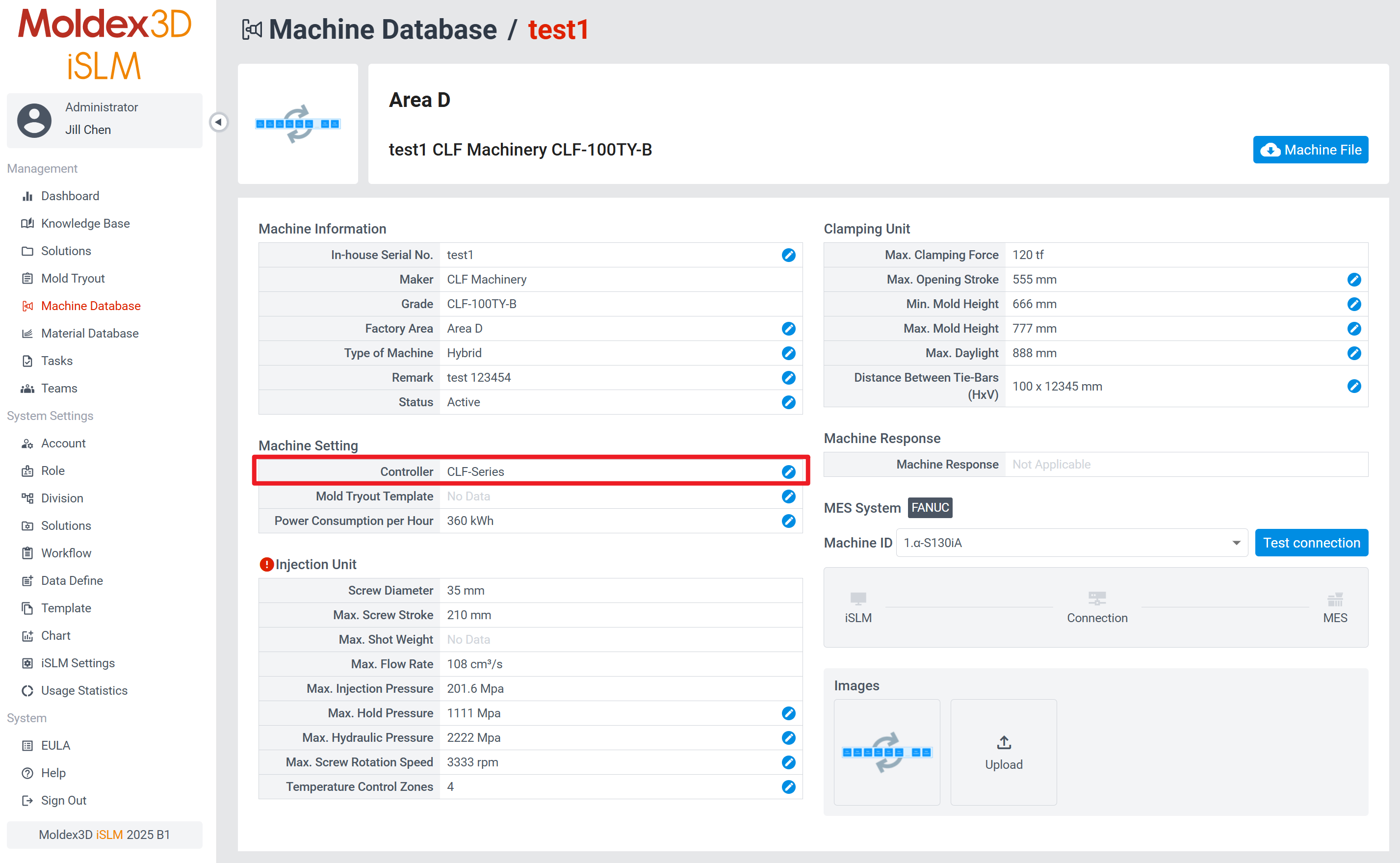
若在 Mold Tryout 中沒有機台介面的選項時,您可至 Machine Database 頁面設定 Controller 資料
- 704 views
- 1 answers
- 1 votes
-
在專案建立時,您可以視情況在成員欄位中選擇上級部門,系統將自動加入此上級部門底下所有子部門的成員,省去為個別加入成員所需要的時間及步驟。
- 667 views
- 1 answers
- 1 votes
-
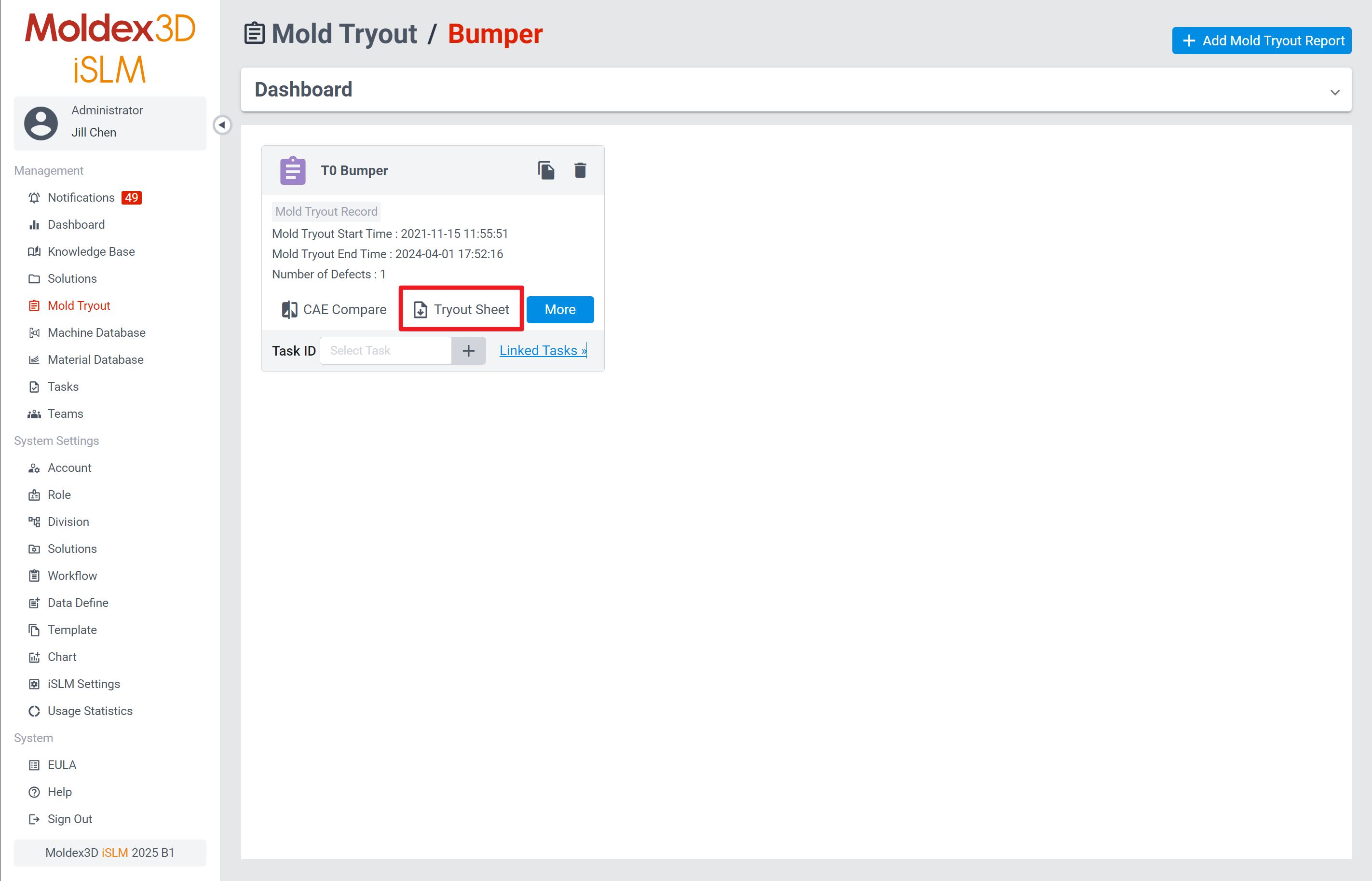
1. On-Site Mold Tryout Word Report: 可在試模報告清單中產生相對應的 Word 報告。限定上傳 DOC 或 DOCX 的範本檔案
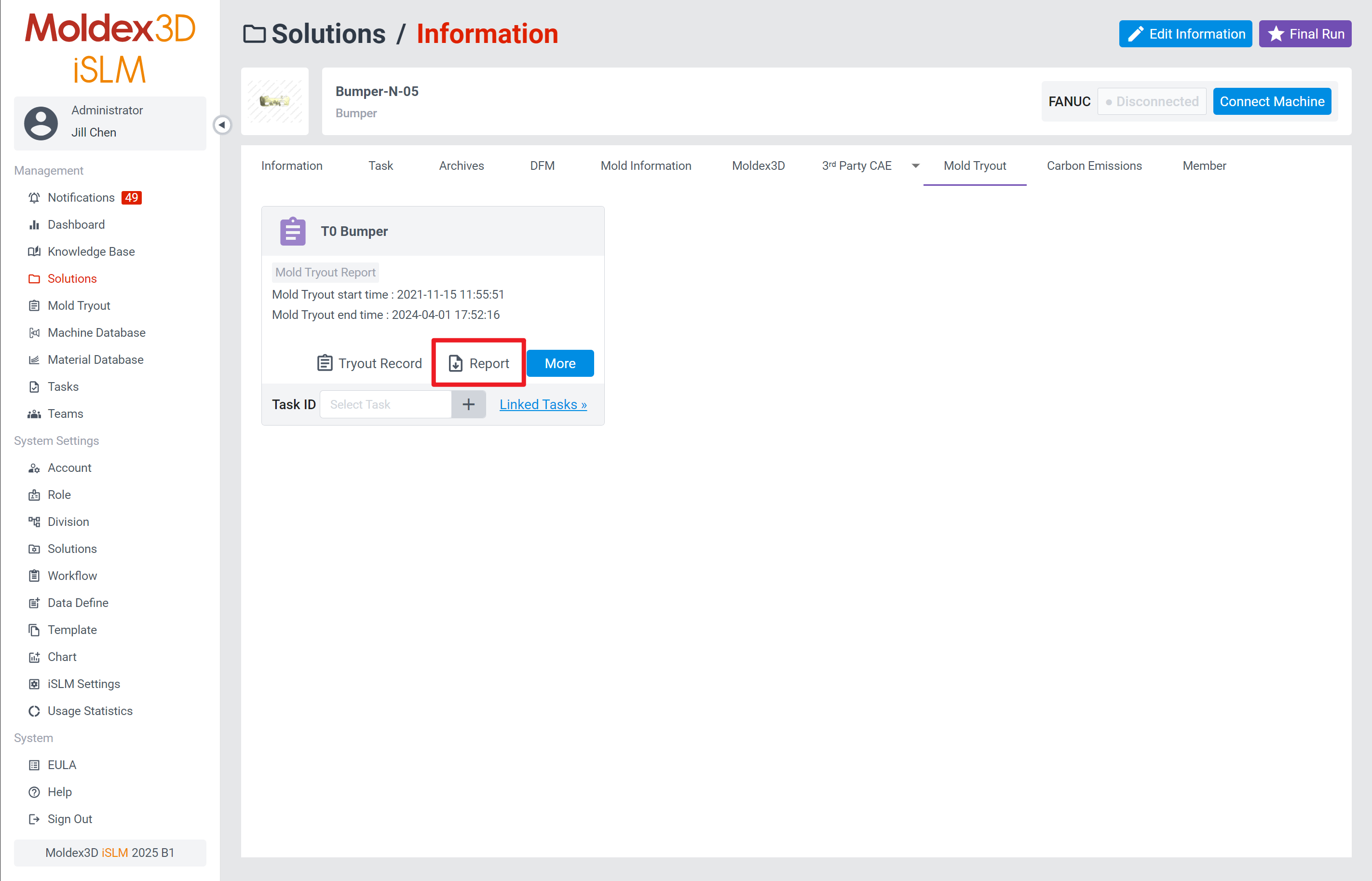
2. Comparison PPT Report: 可產生試模與 CAE 專案之間的比較簡報。限定上傳 PPT 或 PPTX 的範本檔案
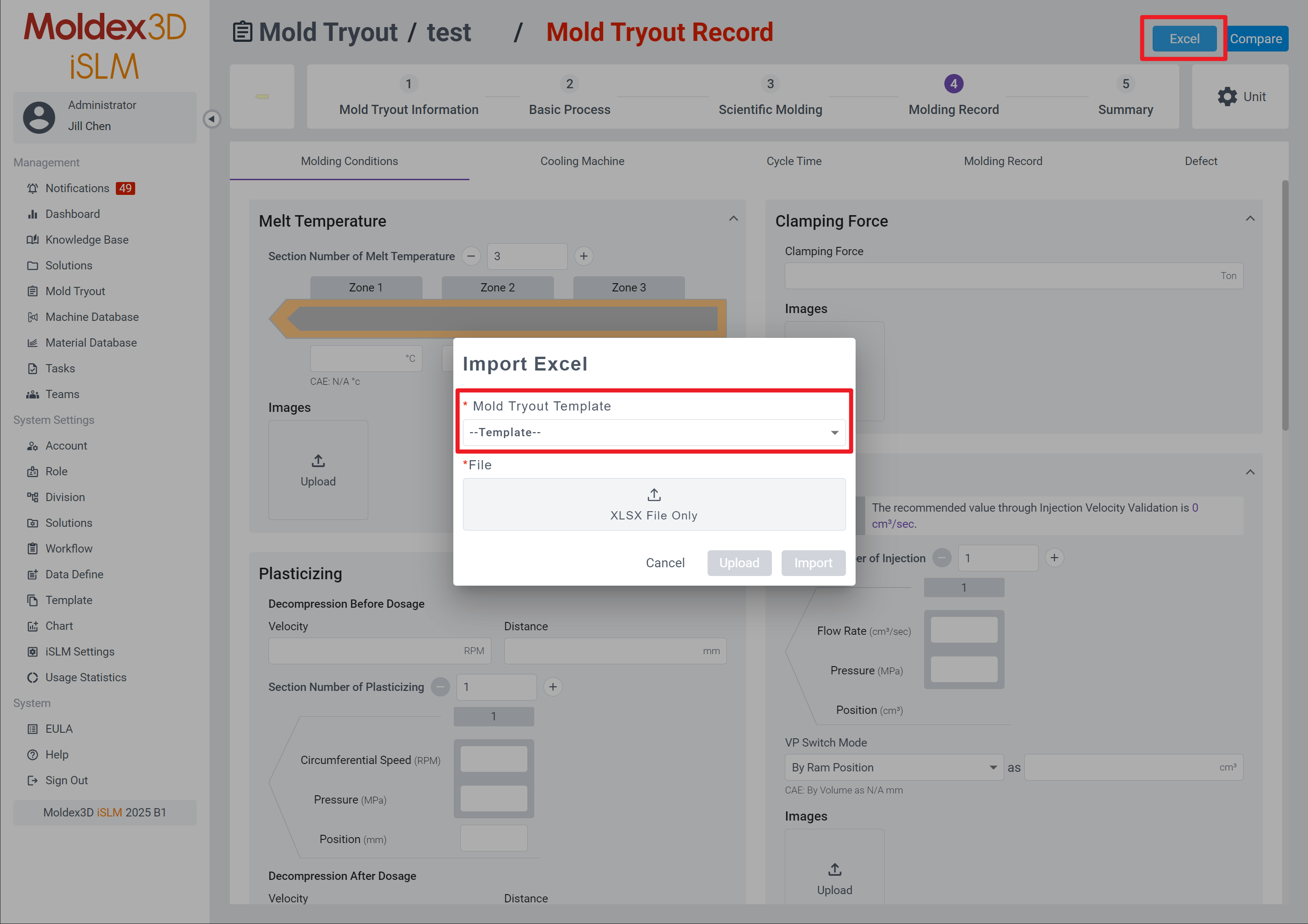
3. Import Mold Tryout Excel Record: 可將相對應的 Excel 檔案匯入試模的成型紀錄中,以輔助資訊的填寫。限定上傳 XLS 或 XLSX 的範本檔案
- 772 views
- 1 answers
- 1 votes
-
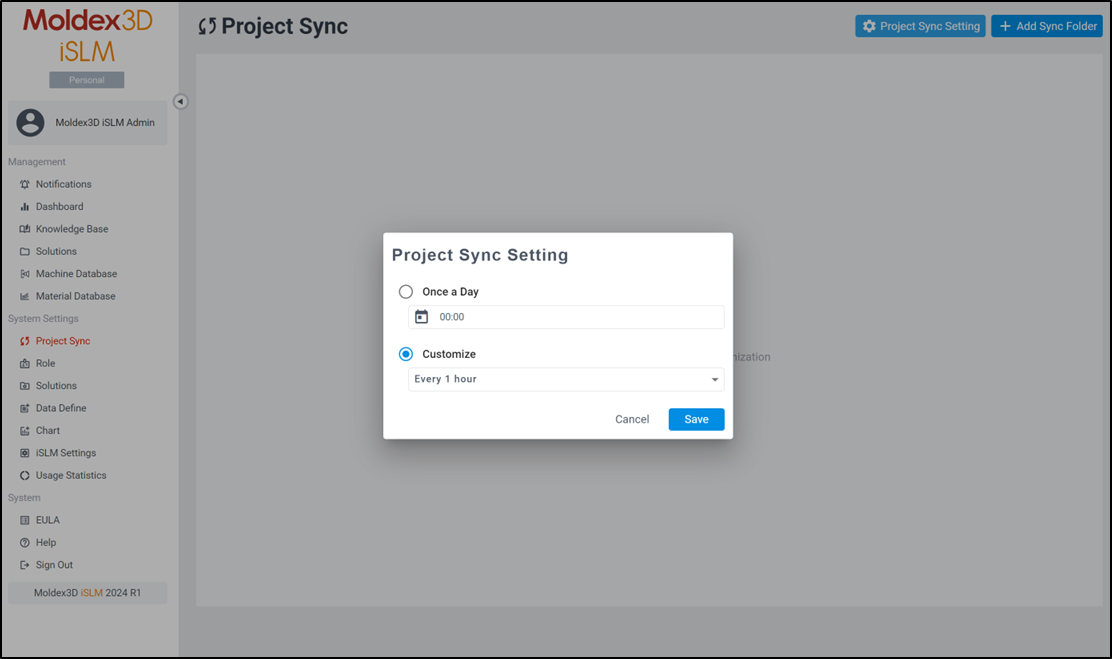
iSLM Personal Mode 是透過綁定本地端資料夾的方式將專案資訊同步至 iSLM 平台上。
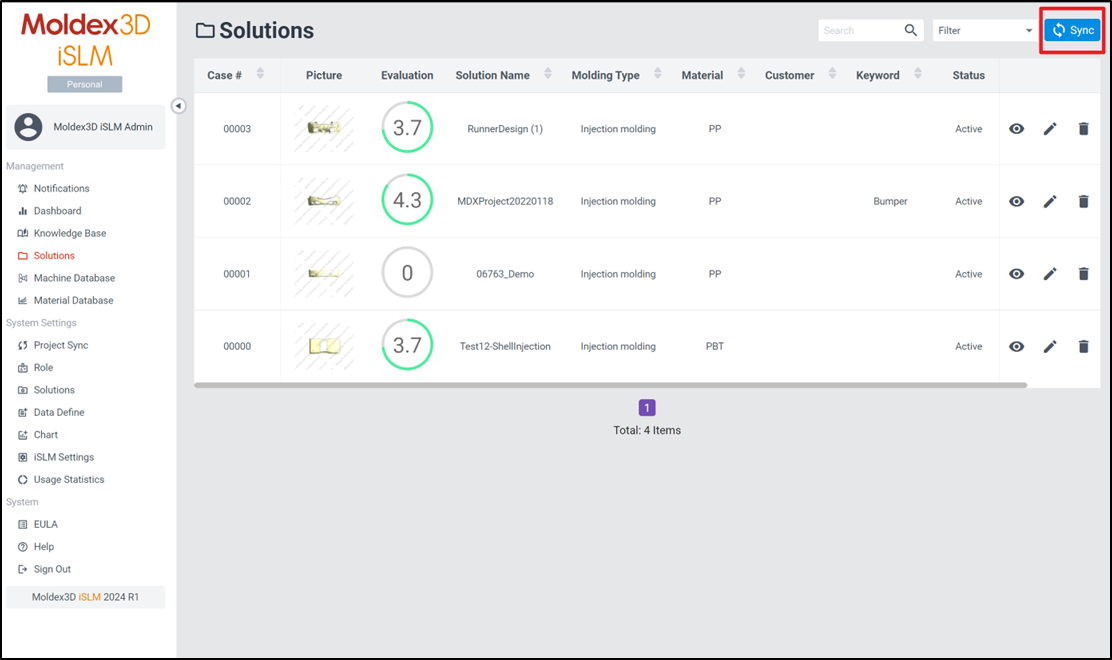
而當使用者將本地端的 Moldex3D Project 移除時,iSLM 系統將會依據 System Settings > Project Sync 頁面設定的 Project Sync Setting 在特定時間進行自動同步;或者,使用者也可至 Management > Solutions 頁面,點擊 Sync 按鈕手動同步專案資料,以確保兩邊資料一致。
- 615 views
- 1 answers
- 0 votes
-
iSLM Solution 的縮圖來源為最終組別 (Final Run) 的 Model 圖片。
另外,若要在多個 Run 中設定其中一個 Model 為專案列表中的縮圖,請先至 Moldex3D > Project Summary 頁面,並點擊該 Run 的 3D Result,於上方功能列表中點擊 Screenshot&Save Image 按鈕,即可變更截圖。

- 660 views
- 1 answers
- 0 votes
-
於 Data Define > Classification 中編輯分類名稱的注意事項: 不可超過 25 字元限制、不可輸入 $ @ . 三種特殊字元、最多能擴充至 5 層。
而當分類被刪除時,該分類的相關資料會被自動分配於 上個 層級的分類之下;此外,使用者也可選擇是否保留品質儀表板。
- 647 views
- 1 answers
- 1 votes
-
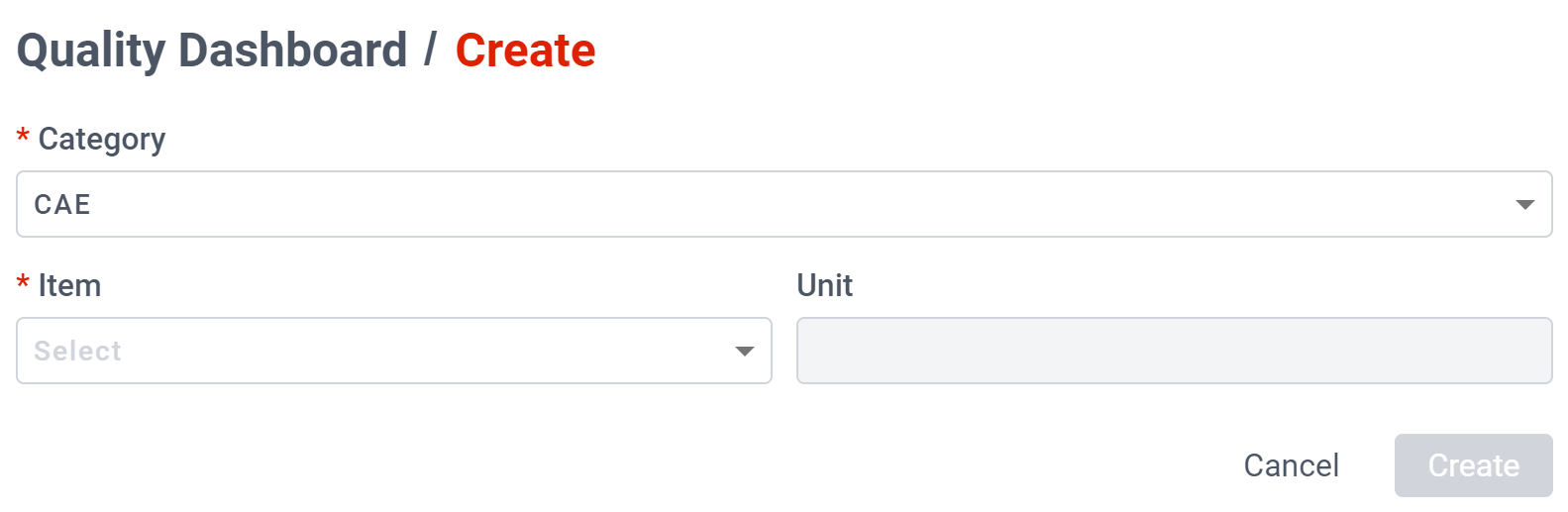
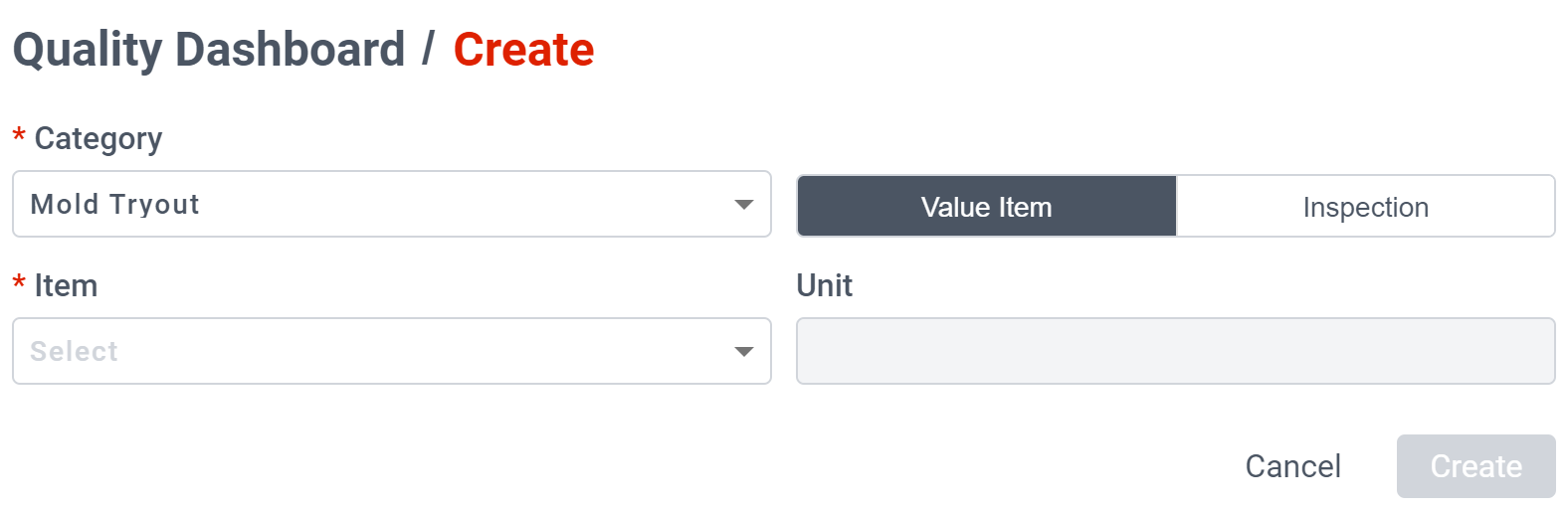
當要創建「試模」的品質儀表板時,除了可選擇「數值項目」之外,還多了「品質檢測」項目可選擇;而品質檢測項目可於 Data Define > Mold Tryout > Inspection 頁面中創建
- CAE
- Mold Tryout (多了 Inspection 項目)
- 593 views
- 1 answers
- 1 votes
- CAE


