

- Ian
Questions
22
Answers
22
-
- 322 views
- 1 answers
- 0 votes
-
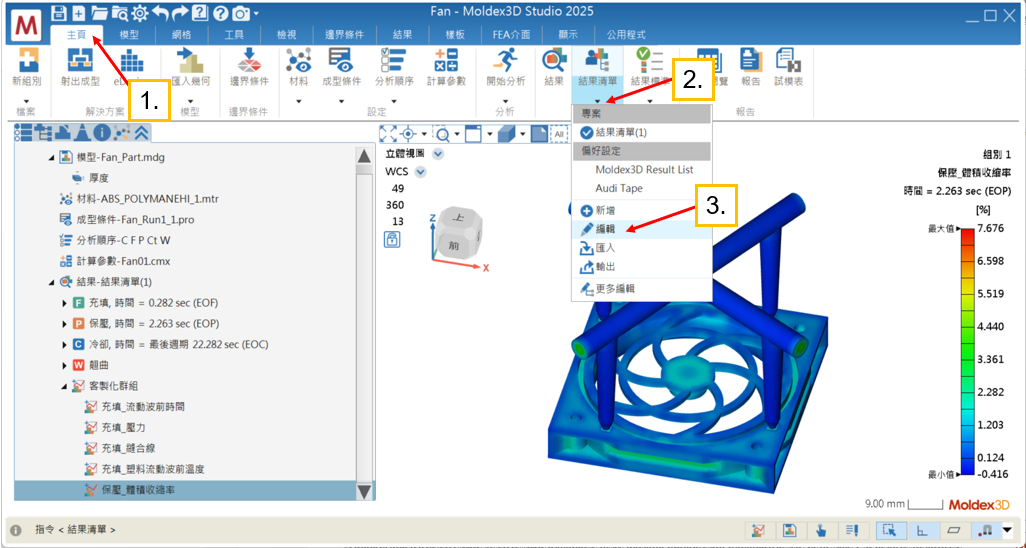
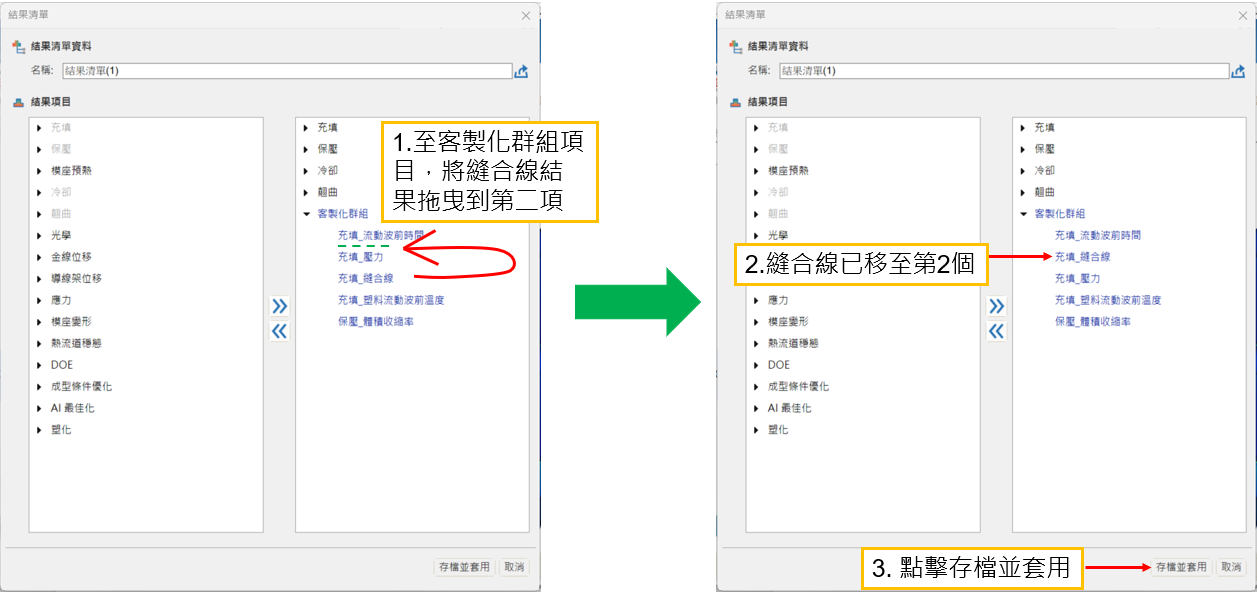
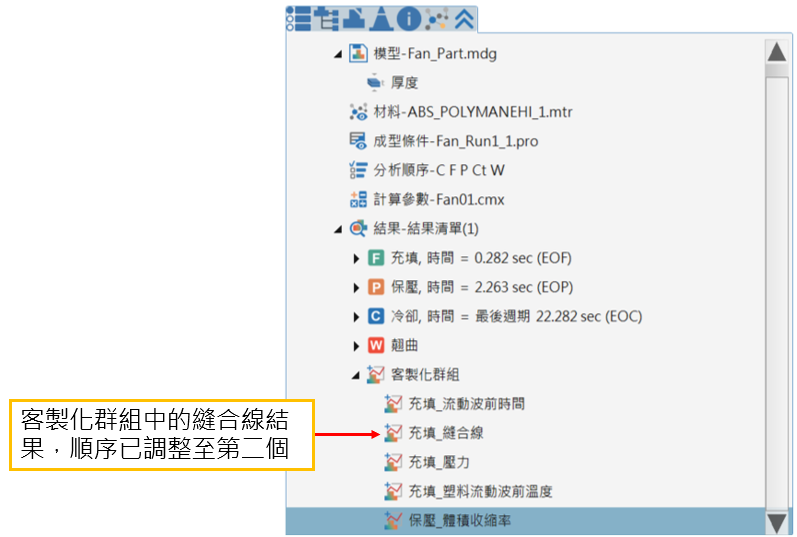
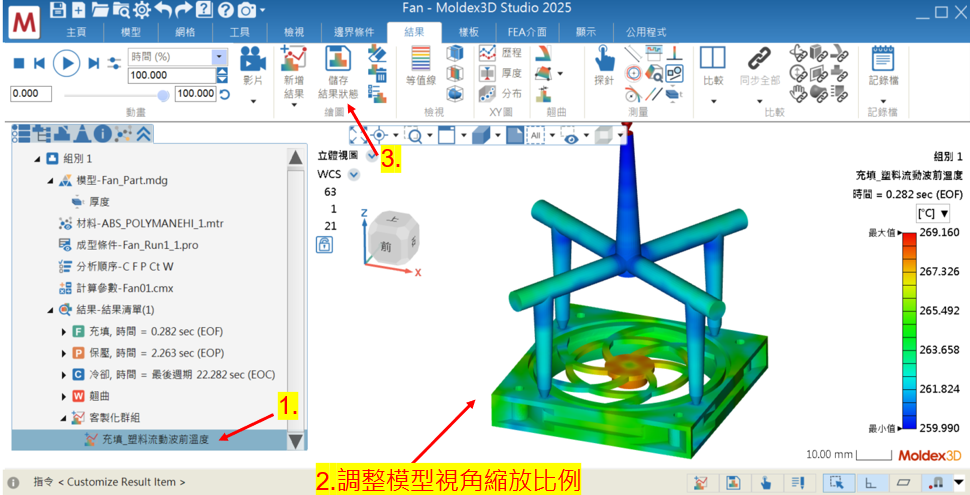
操作步驟如下
- 點選客製化群組中,欲置換的結果項目
- 調整模型視角縮放比例
- 點擊結果頁籤中的儲存結果狀態,即可置換成功
- 220 views
- 1 answers
- 0 votes
-
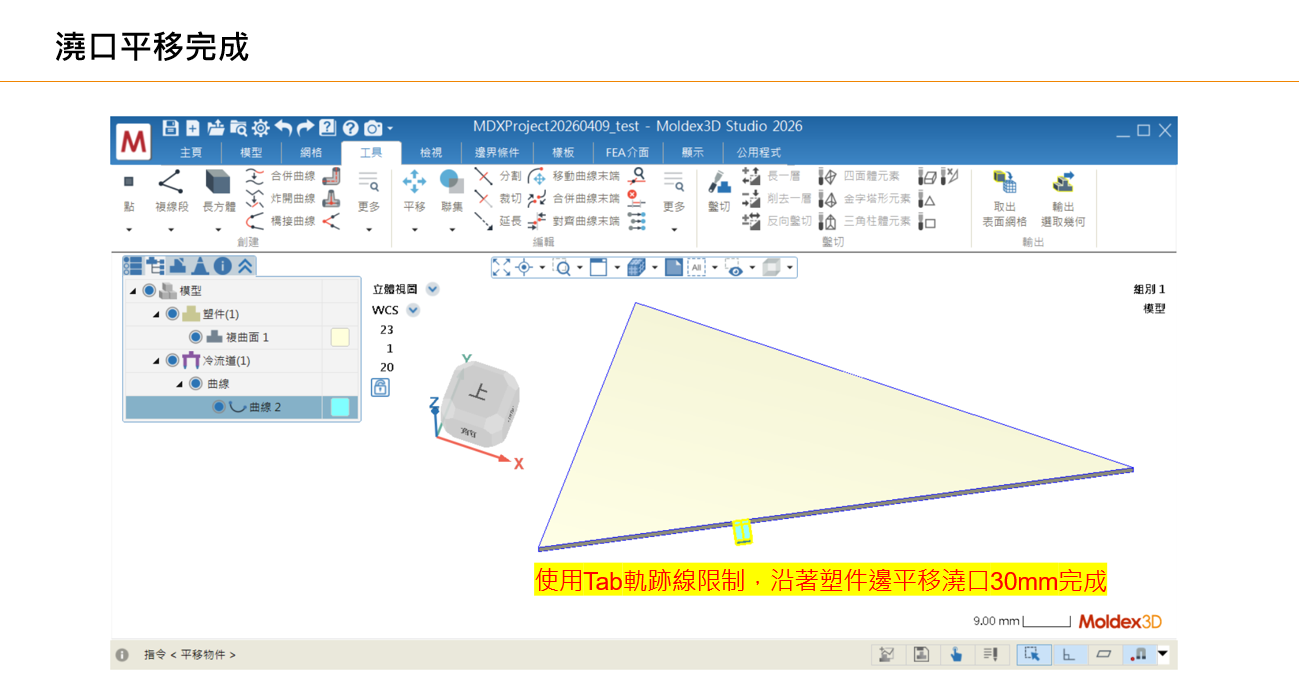
›在使用平移功能時,可以使用軌跡線限制功能
›軌跡線限制是做平移、複製、畫線或量測距離等功能時,可以沿著某一自定義的方向。
›此案例可以在平移功能中使用軌跡線限制,整個流程如下
- 點擊平移->選取欲平移的物件-> 選擇平移參考點 -> 鼠標移至塑件邊的另一端點,以表示移動的方向 -> 按一下Tab啟用軌跡線限制 -> 輸入平移值(或是直接滑鼠點擊平移終點位置),操作完成
›操作如下
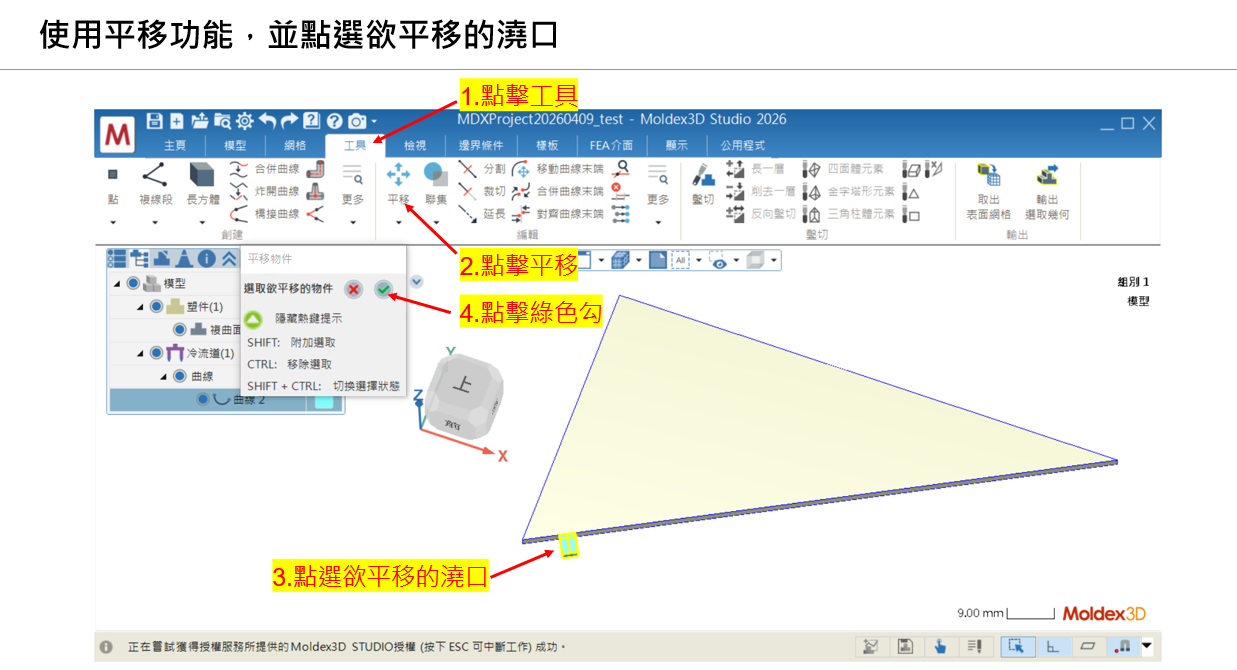
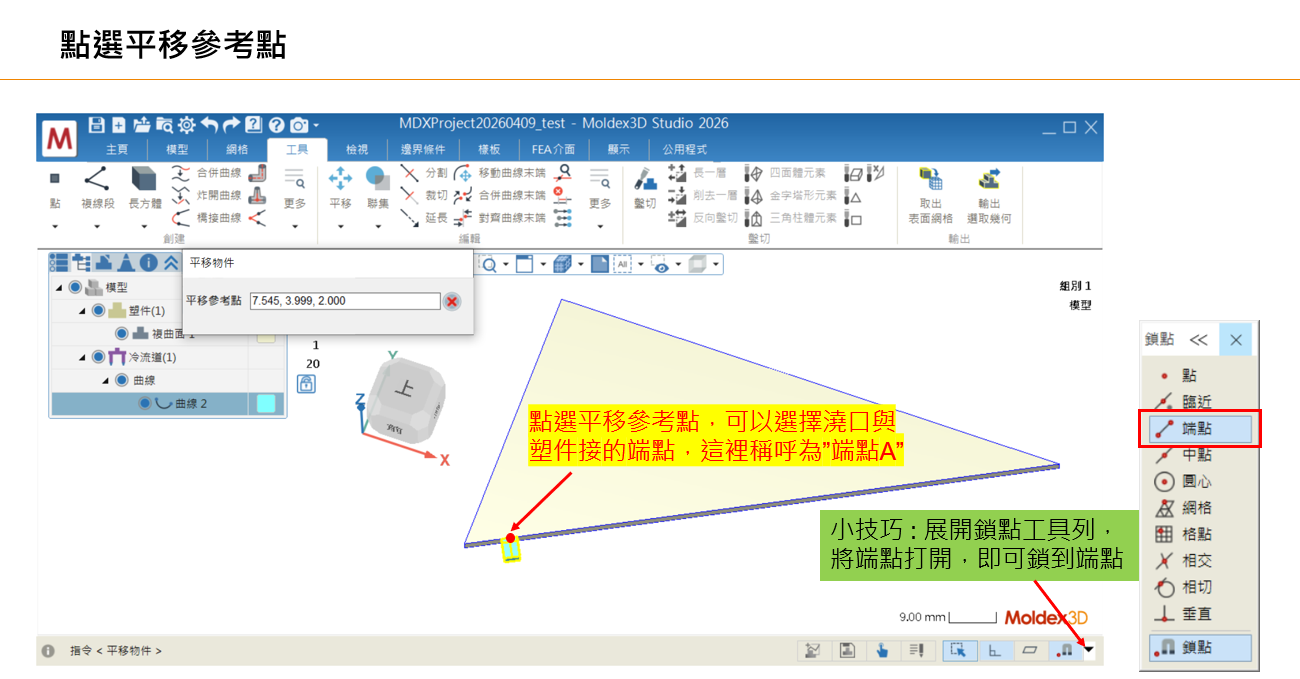
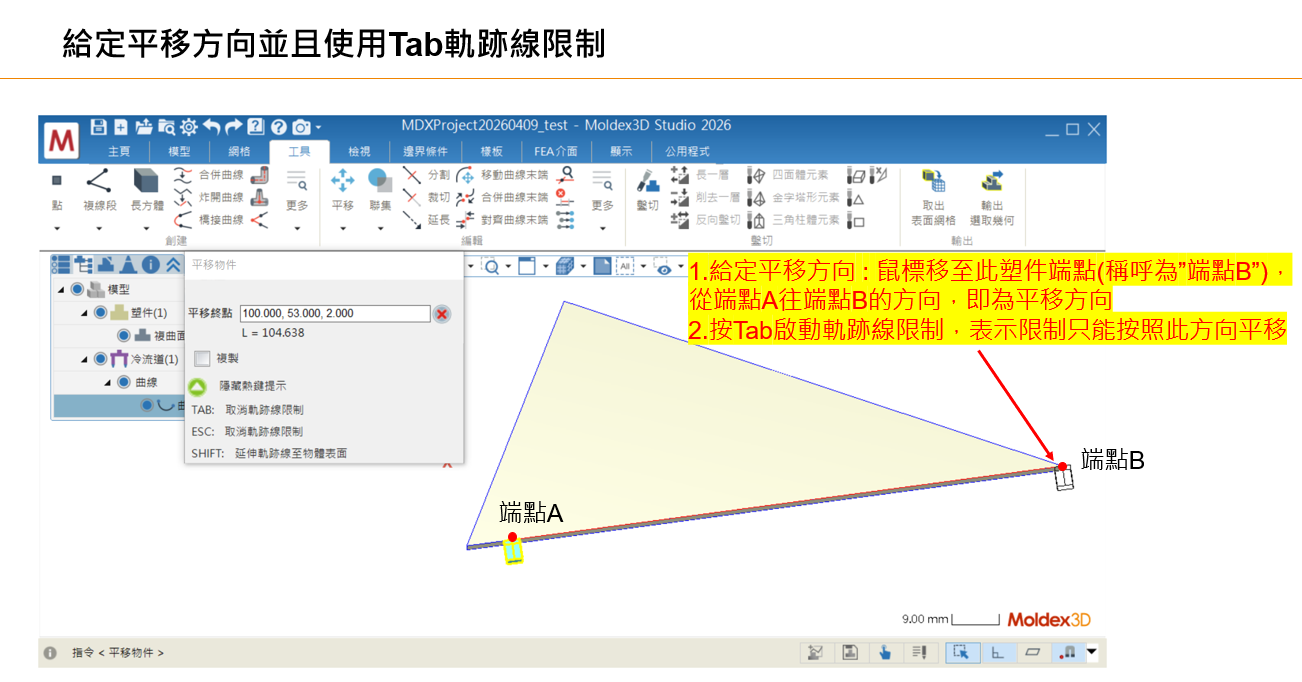
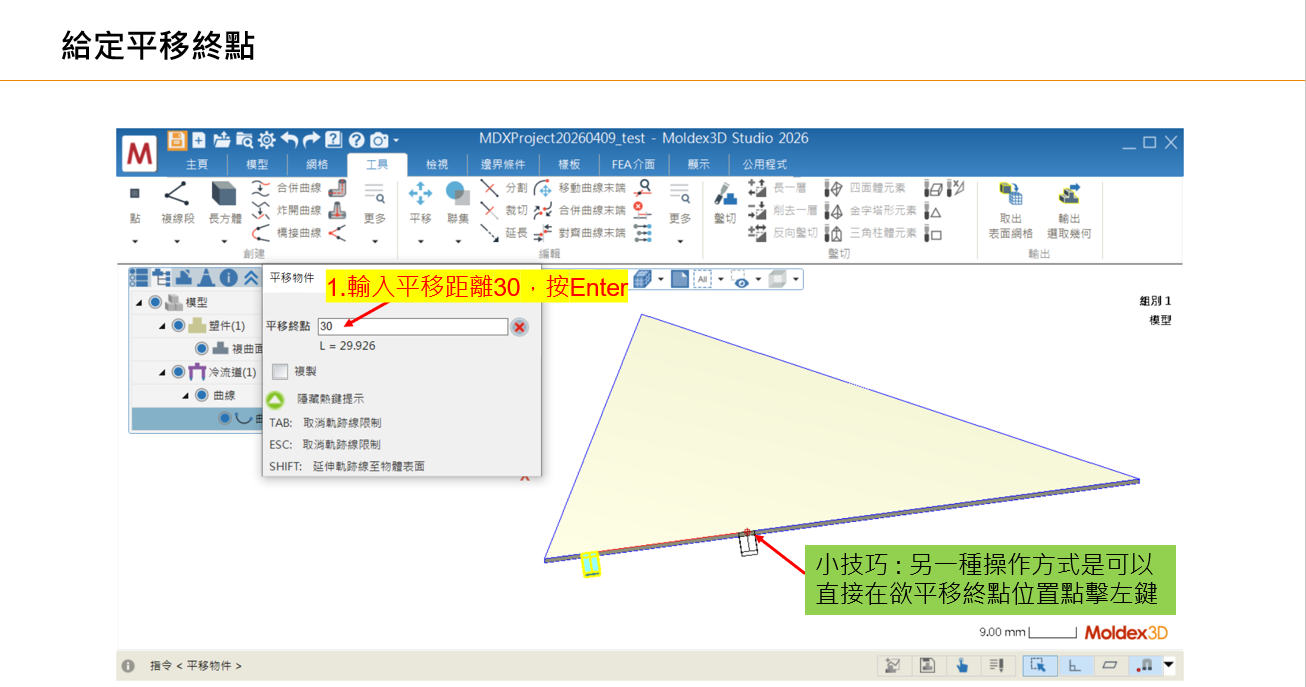
- 283 views
- 1 answers
- 0 votes
-
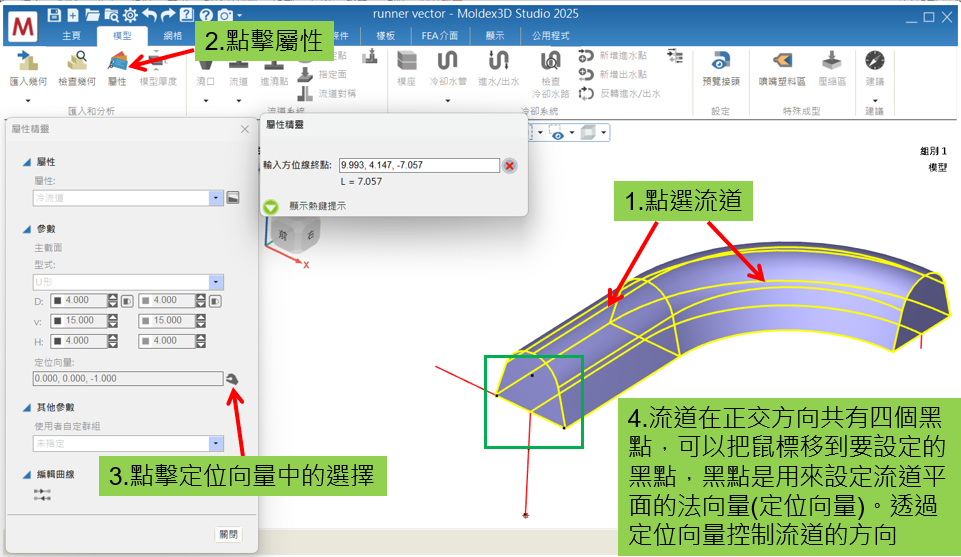
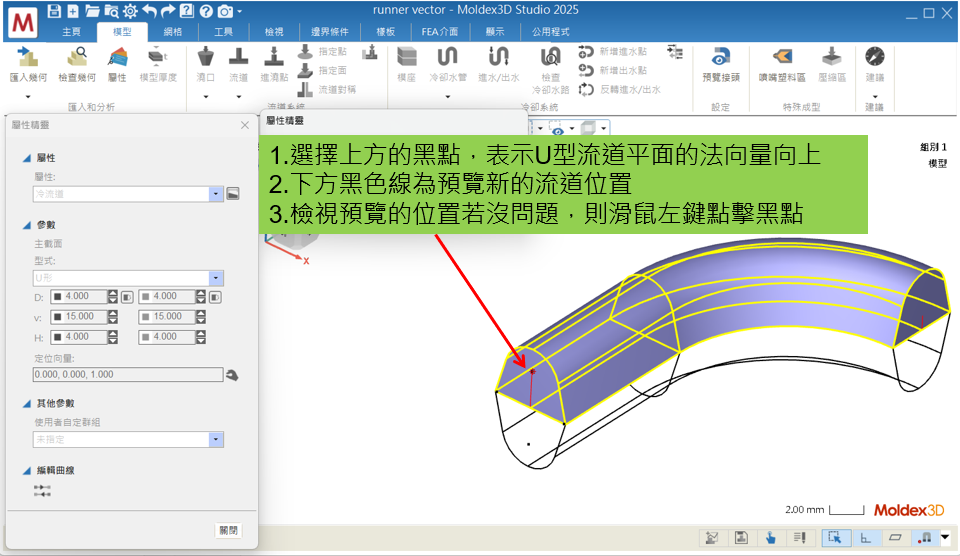
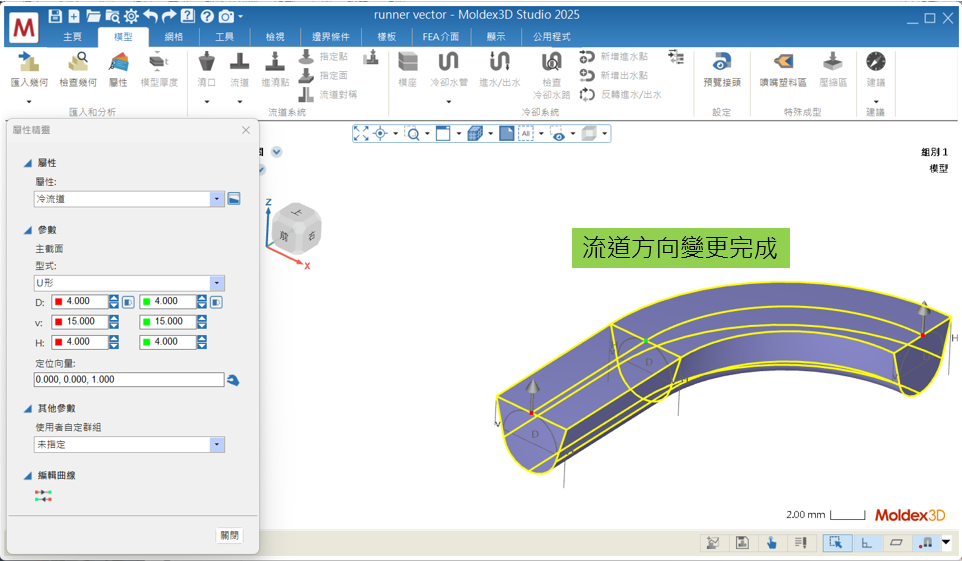
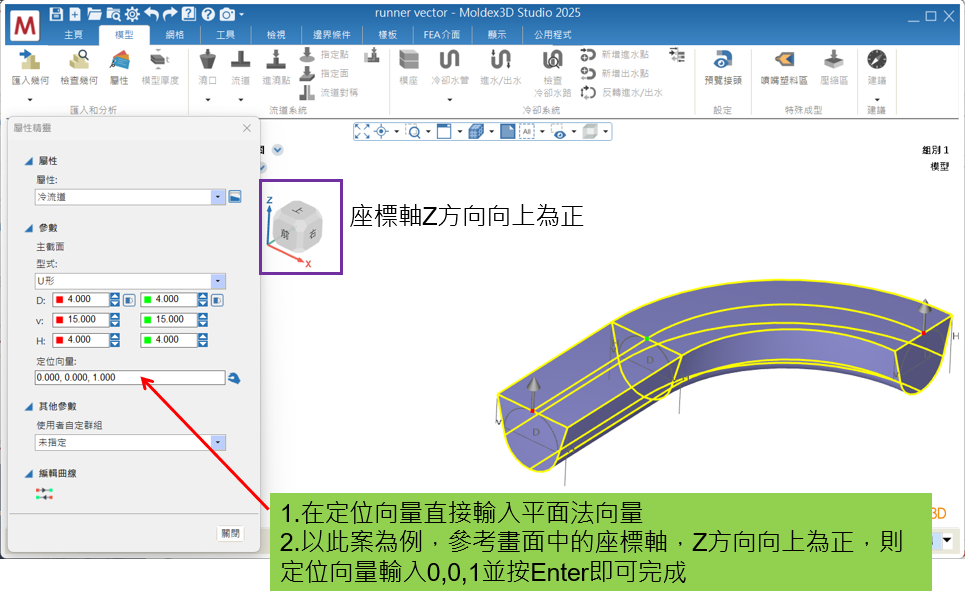
>更改流道方向,分成兩種方式設定
-
- 設定其他正交方向
- 手動輸入定位向量
>第一種方式,設定其他正交方向
>第二種方式,手動輸入定位向量
- 336 views
- 1 answers
- 0 votes
-
-
›以範例齒輪為例,第一組是繪製完成的水路,以下操作說明如何複製到第二組
›操作流程分成兩個階段
-
- 輸出第一組水路成mdg檔案
- 匯入mdg檔案至第二組
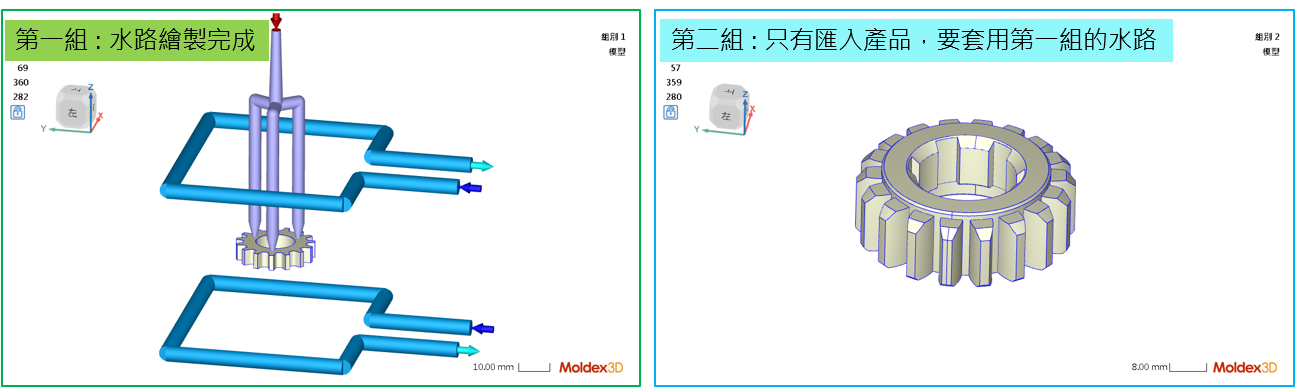
›輸出第一組水路成mdg檔案(1/2)
選取第一組繪製完成的水路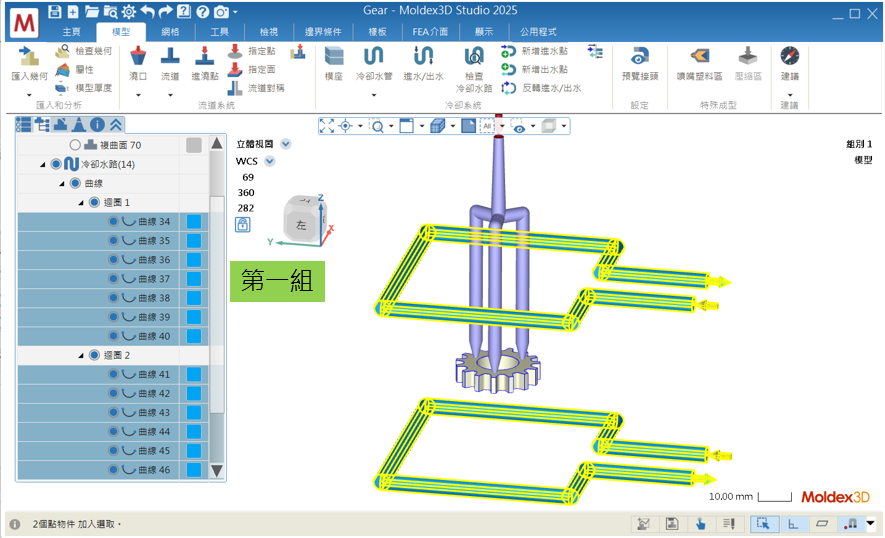
›輸出第一組水路成mdg檔案(2/2)
點選左上角M圖示 -> 檔案 -> 輸出-> 點擊「輸出選取幾何至檔案」,輸出mdg檔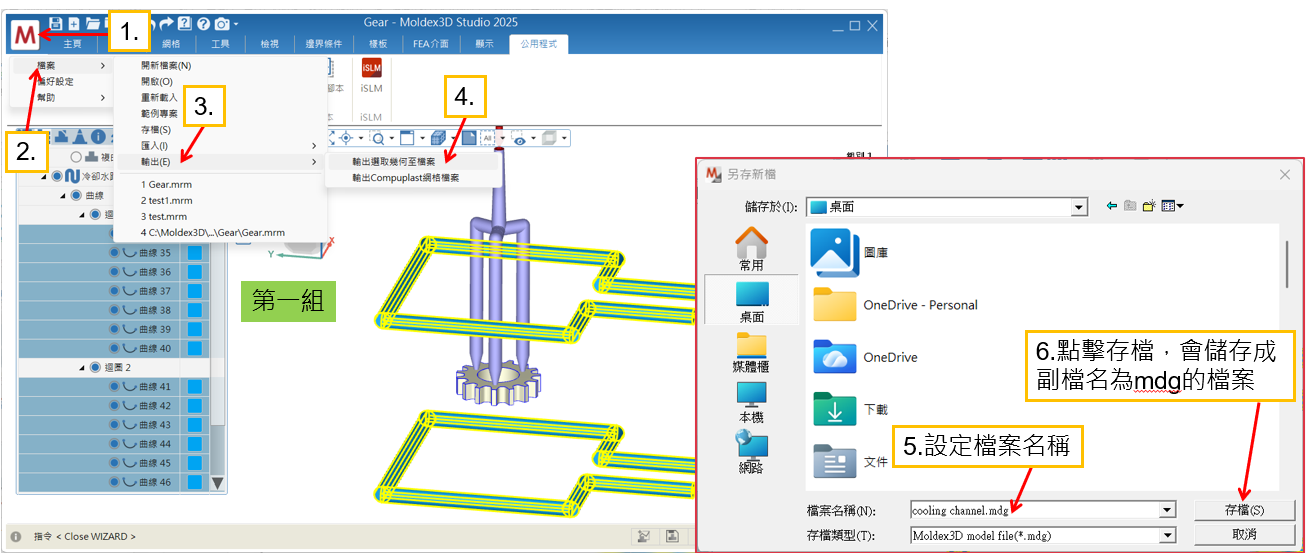
›匯入mdg檔案至第二組(1/2)
切換到第二組,點擊匯入幾何,選取從第一組輸出的mdg檔案,點擊開啟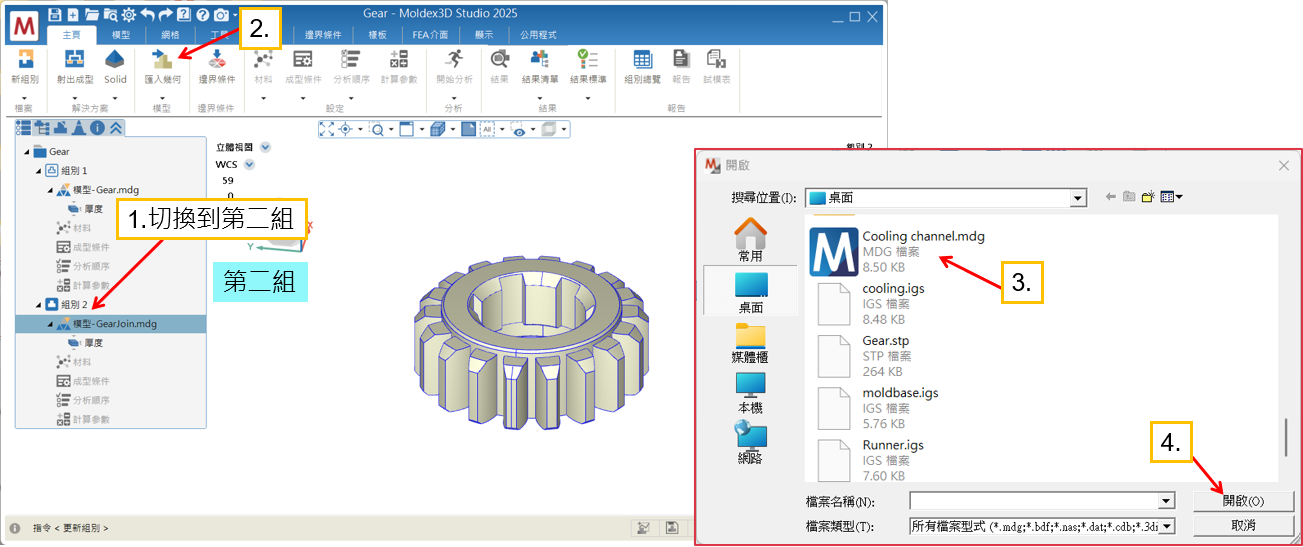
›匯入mdg檔案至第二組(2/2)
複製水路至第二組成功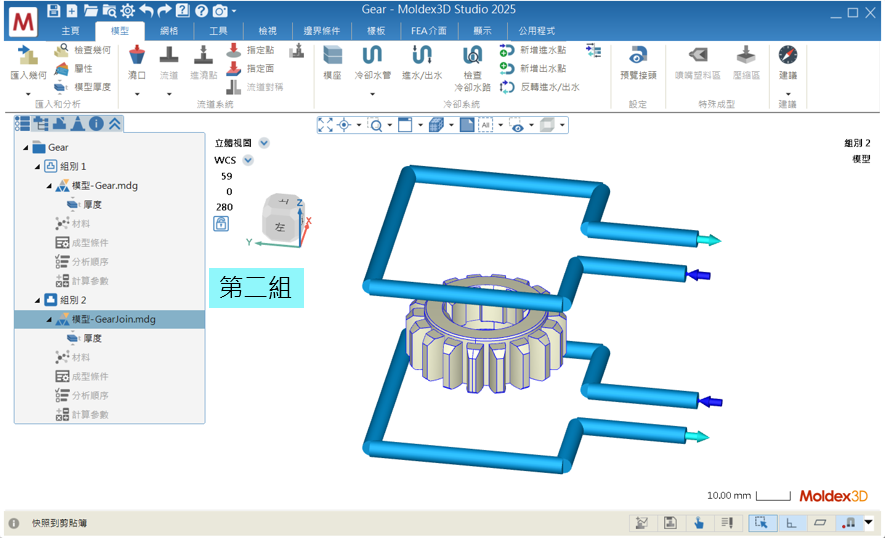
›補充說明
-
- 被複製的物件,其座標位置會跟原本組別一樣
- 其他物件(例如 : 流道、塑件等)都可以套用同樣的操作方式,將物件複製到其他組別,可以節省同樣物件重複操作的時間
- 除了可以複製物件到不同組別,同樣方法也可以複製物件到不同專案
- 411 views
- 1 answers
- 0 votes
-
-
- 可以使用GenerateReportPPTEx() 指令,請參考Stutio API Help說明與範例
https://university.moldex3d.cloud/saas/rp/help/2025/api/interface_moldex3_d_studio_1_1_i_moldex3_d_studio_app.html#aa9aba62ca0911521db42047c8dce7c60
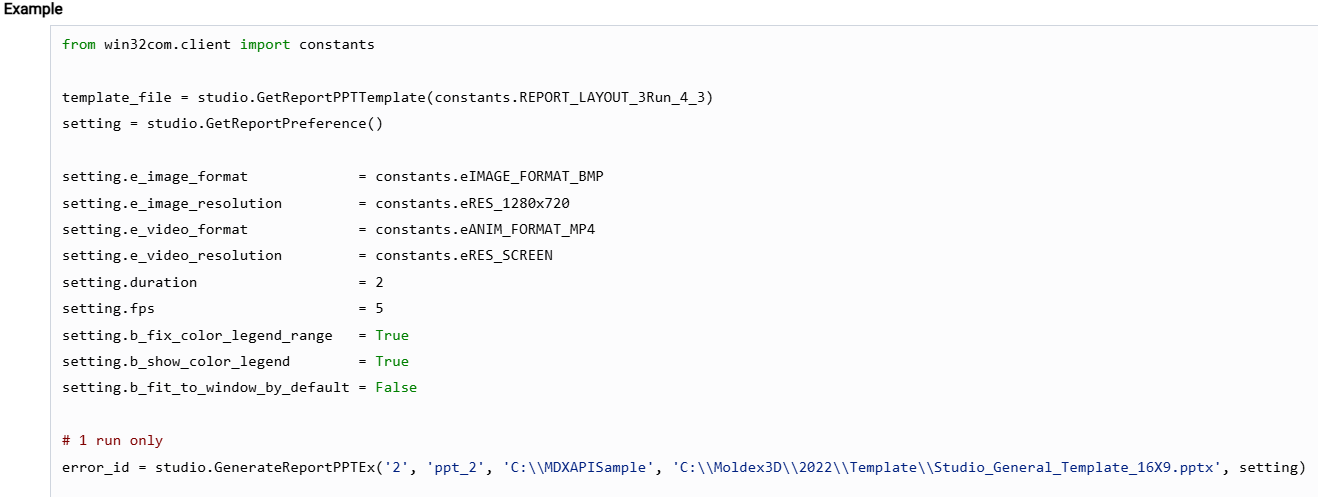
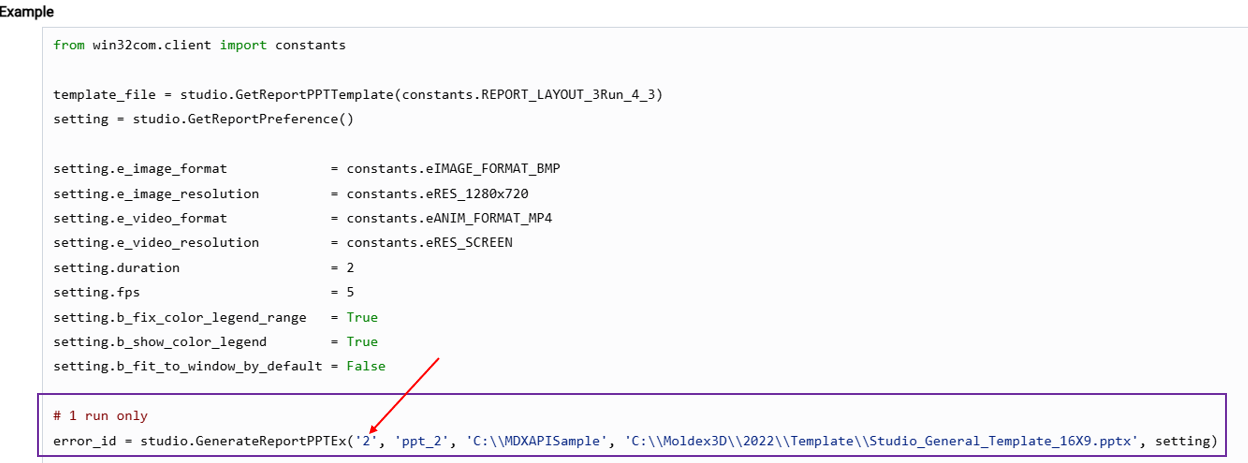
- 紅色箭頭的參數是可以設定要自動產生報告的Run號碼,例如改成3,就會自動產生Run3的報告。而ppt_2為報告檔案名稱,後面藍色文字項目在依照您的實際情境作修改
- 如果是同時要產生五個run的報告,則輸入五行指令,並且分別設定要自動產生報告的RunID(如黃色標記),以及報告的檔名(注意! 如下圖綠色標記,報告檔名不能一樣,否則前面的報告會被後面蓋掉)

- 311 views
- 1 answers
- 1 votes
- 可以使用GenerateReportPPTEx() 指令,請參考Stutio API Help說明與範例
-
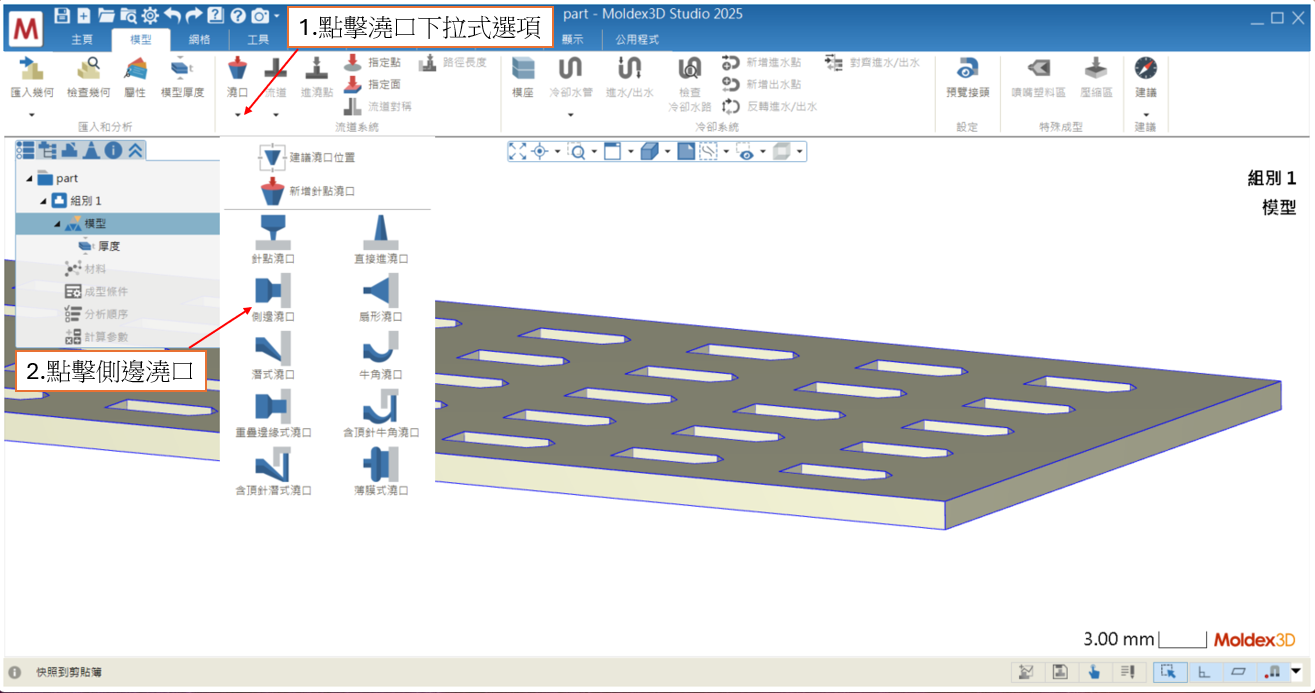
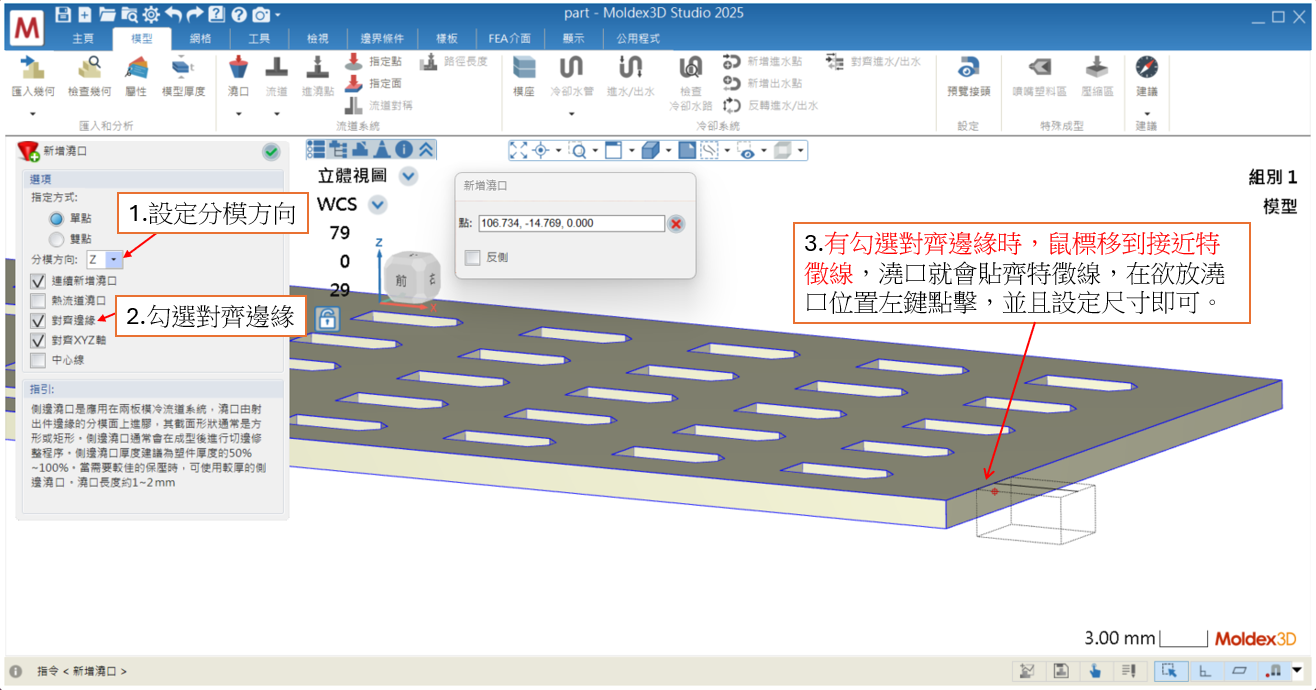
設定側邊澆口時,可以打勾對齊邊緣,澆口就會貼齊特徵線,在欲放澆口位置左鍵點擊,並且設定尺寸即可,詳細請參考下面兩圖。
- 376 views
- 1 answers
- 0 votes
-
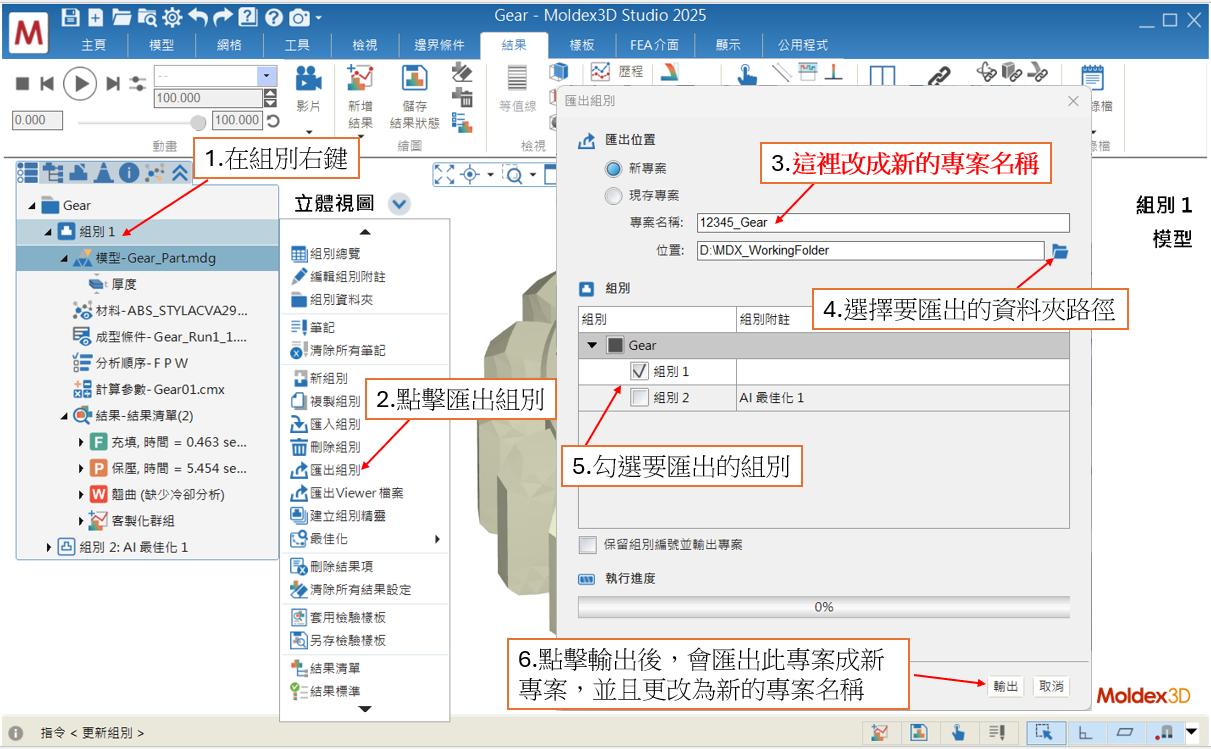
可以使用匯出組別功能,將專案匯出成新專案,在此過程中,可以更改成新的專案名稱,步驟如下圖。
- 303 views
- 1 answers
- 0 votes
-
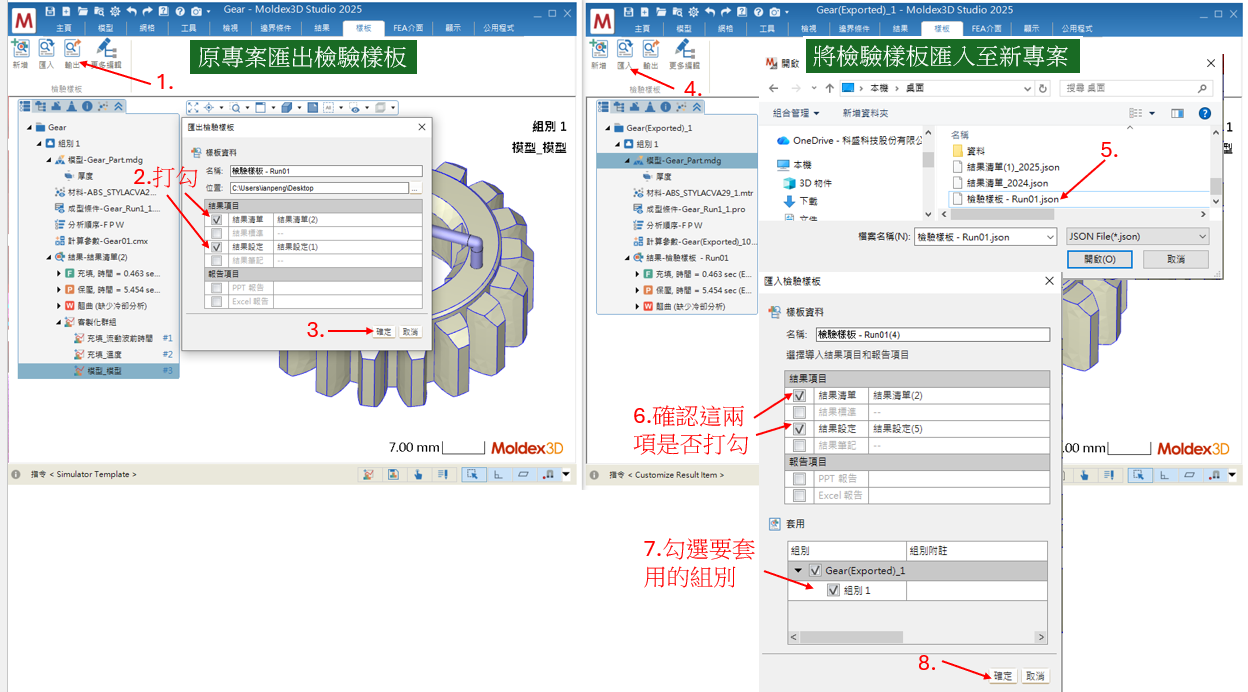
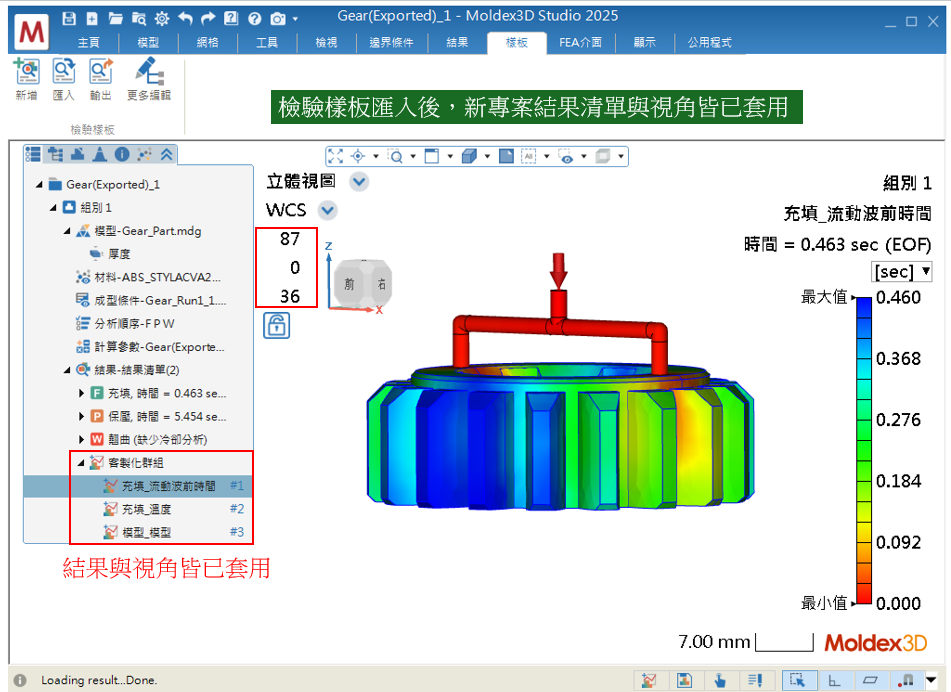
整個流程分成兩個階段,詳細如下圖
-
- 原專案匯出檢驗樣板
- 將檢驗樣板匯入至新專案
- 283 views
- 1 answers
- 0 votes
-
-
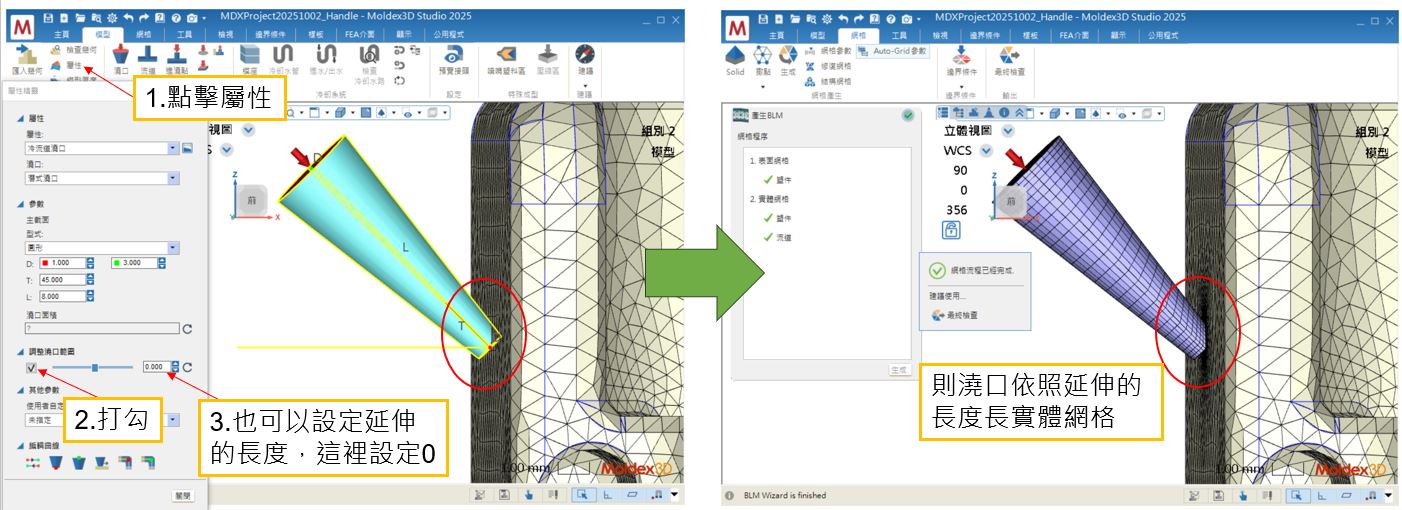
點選潛式澆口 -> 至屬性 -> 調整澆口範圍打勾 -> 可以設定延伸澆口的長度-> 生成網格。生成完的網格就會跟原本澆口精靈的樣子相同
- 449 views
- 1 answers
- 0 votes