

RE: Project was uncompact failure 錯誤訊息是什麼?
上傳壓縮的專案到 iSLM 後出現 Project was uncompact failure 錯誤訊息該怎麼處理?

若上傳壓縮的專案到 iSLM 後出現 Project was uncompact failure 錯誤訊息的情況,請依照以下步驟處理:
1. 確認壓縮檔是否完整
– 請先在電腦中將該壓縮專案檔解壓縮,確保解壓縮過程沒有錯誤。
2. 確認專案可開啟
– 解壓縮完成後,使用 Moldex3D Studio 開啟專案,確認專案內容正常無誤。
3. 改用 Project Sync 上傳
– 如果壓縮檔可以順利解壓縮且專案能正常開啟,建議改用 iSLM Project Sync 工具 來上傳專案。
- iSLM Project Sync 工具操作說明:
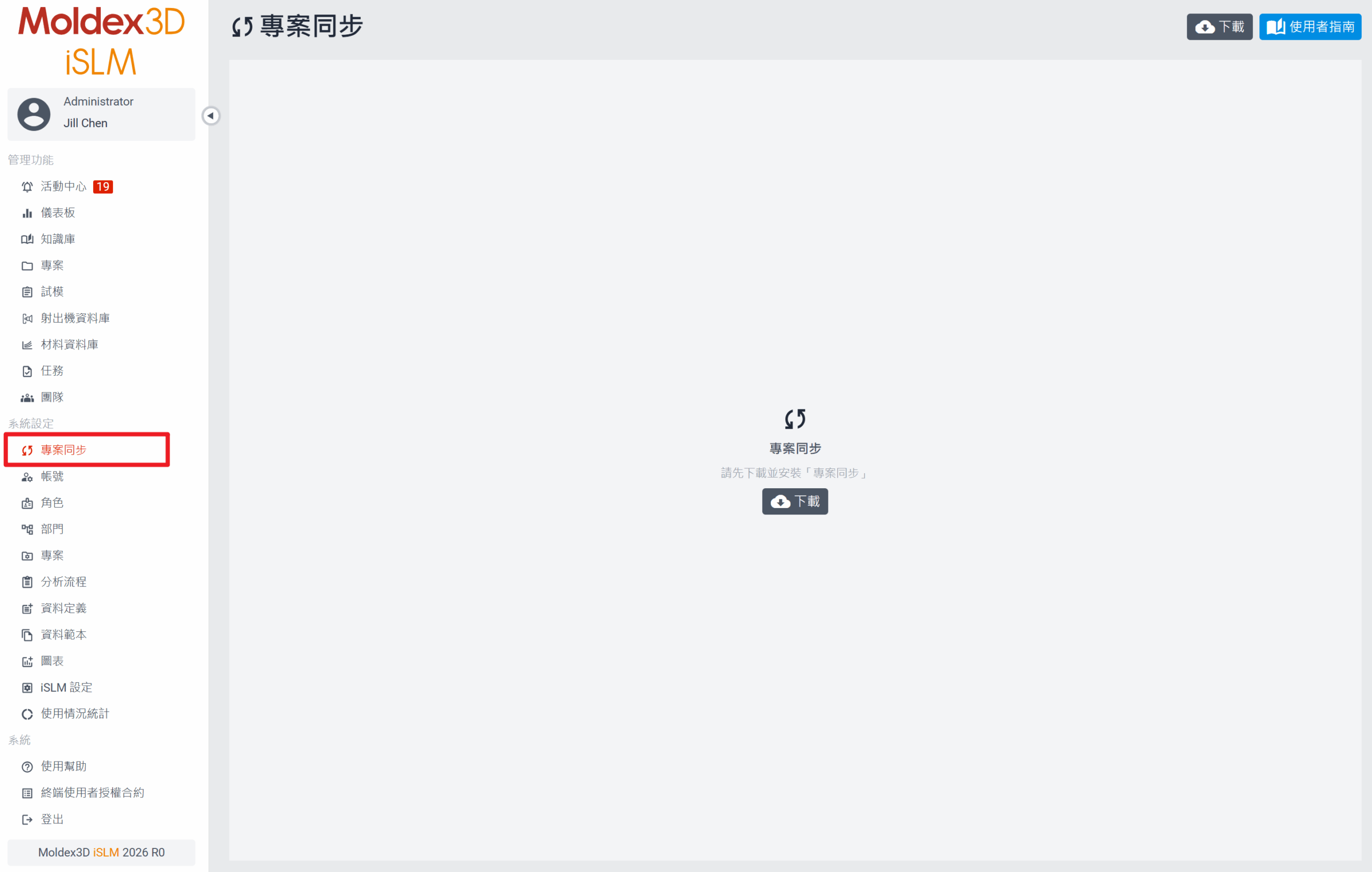
1. 在 iSLM 的 系統設定 > 專案同步 頁面點擊 下載,並開啟 iSLM Project Sync 工具
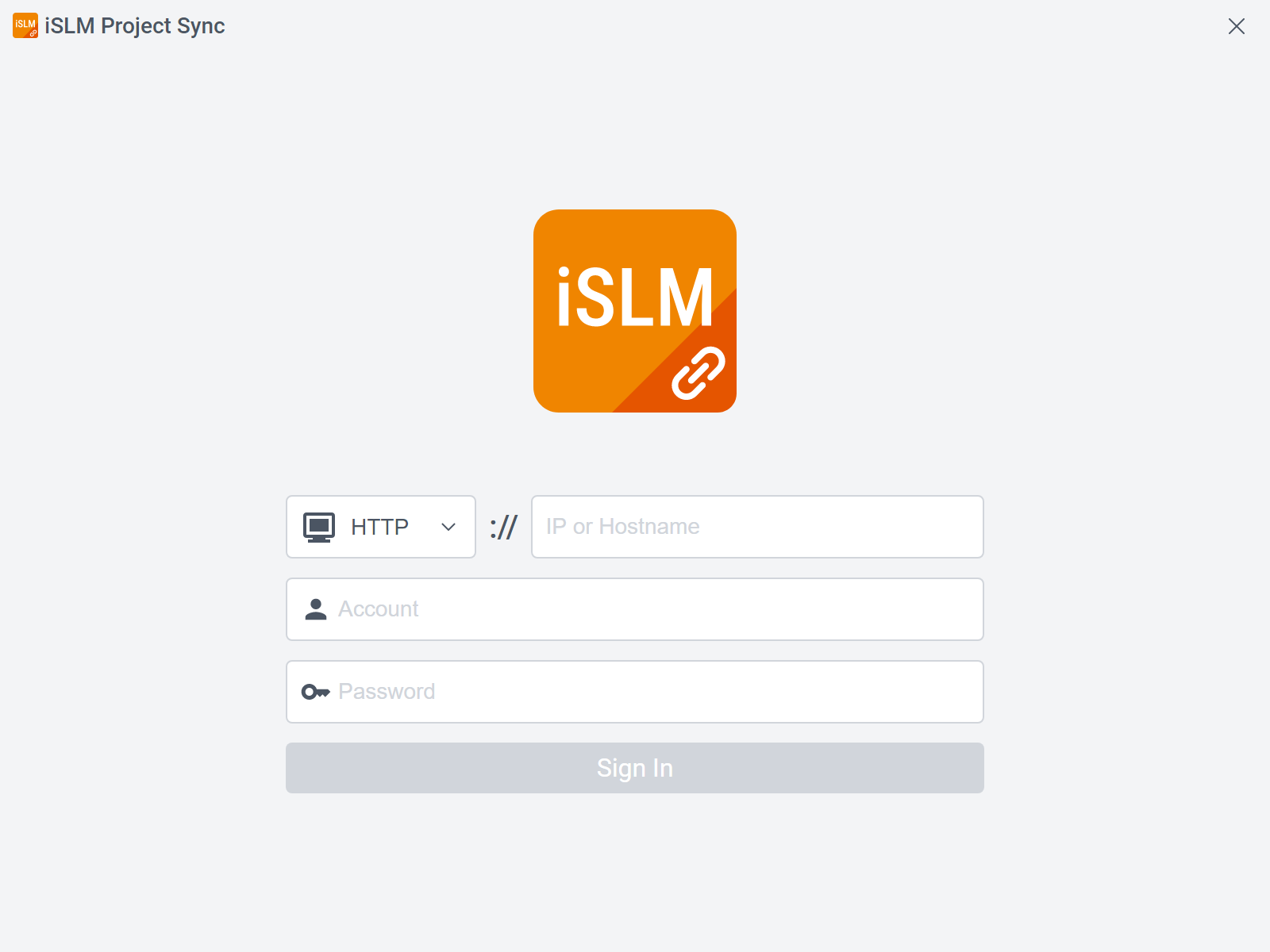
2. 於 iSLM Project Sync 登入頁面上輸入網址、帳號、密碼
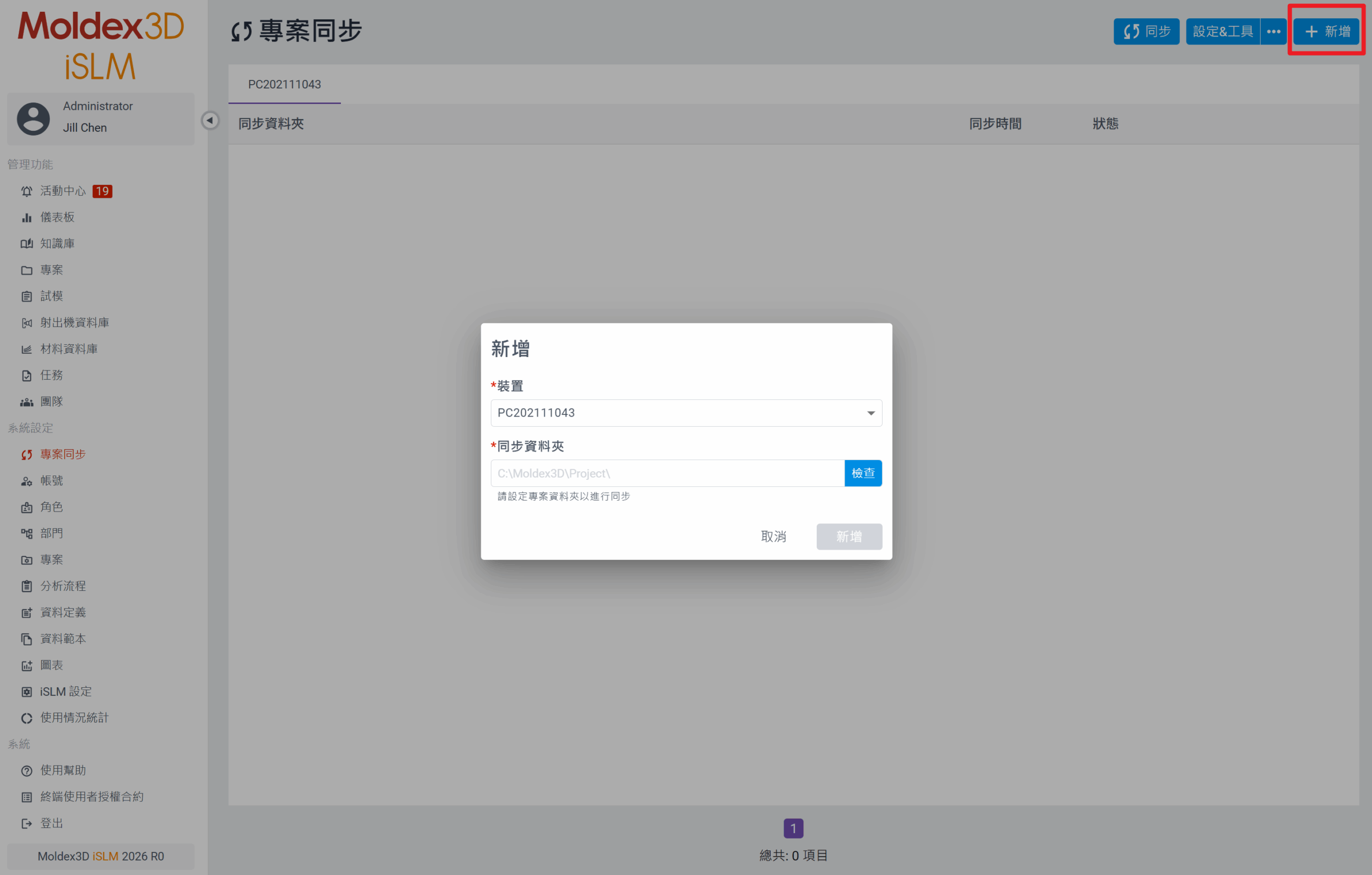
3. 回到 iSLM 的 專案同步 頁面,點擊 新增 按鈕並輸入裝置中欲同步的資料夾路徑,再 檢查 確認路徑是否有問題,若無問題即可點擊 新增 按鈕將iSLM 平台與欲同步的資料夾進行綁定。
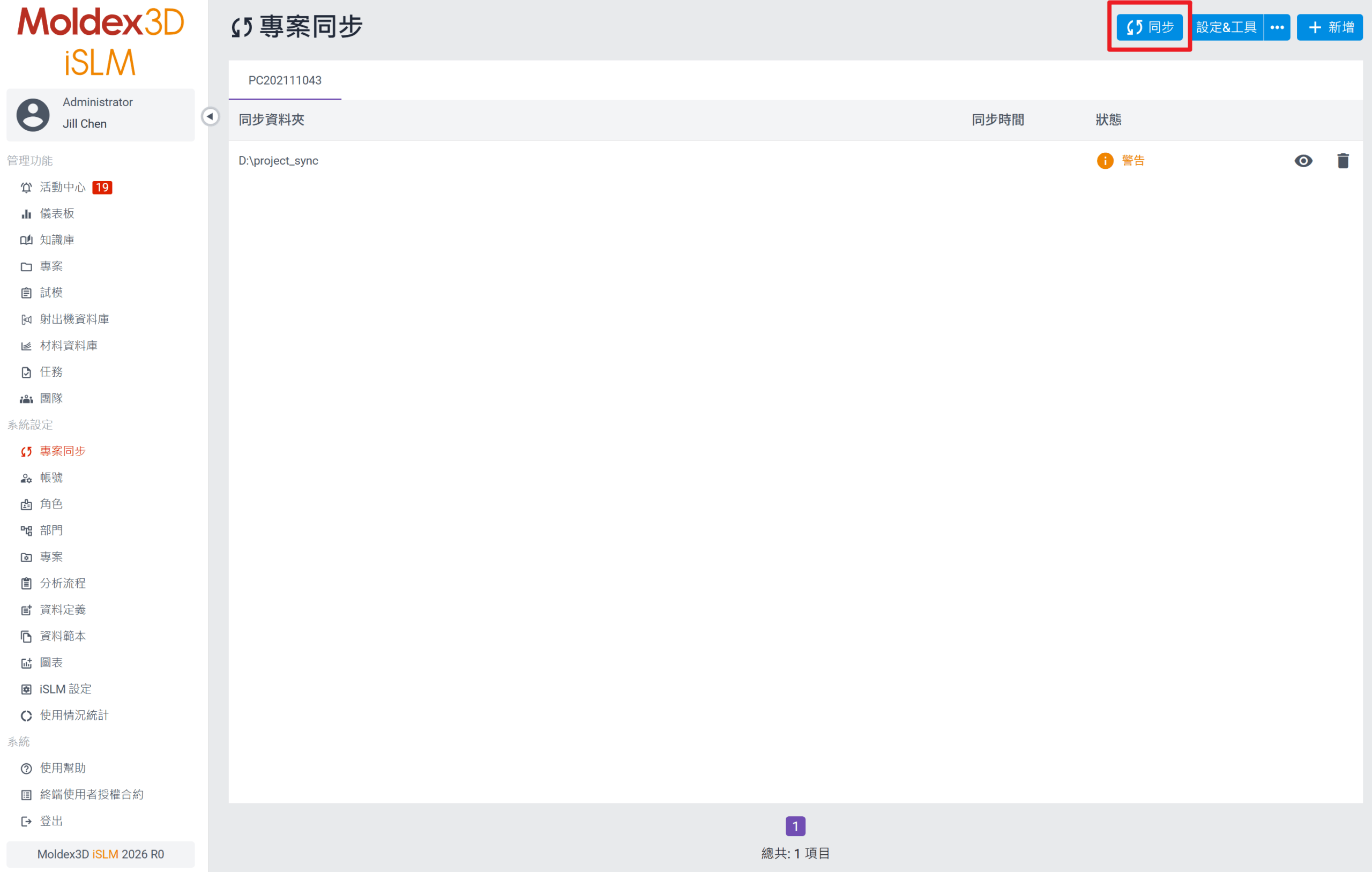
4. 於 iSLM 的 專案同步 頁面,點擊 同步 按鈕,系統將會立即進行所有已綁定裝置的同步作業,意即存放於同步資料夾內的本地端資料,會自動被同步/創建至iSLM 專案中。