

RE: iSLM有沒有上傳檔案容量的限制?

容量大小取決於安裝 iSLM 的電腦環境。如果空間不足,可以考慮升級硬體或更換硬碟。
*補充: 倘若空間不足,想換一台容量大的電腦作為 Database,可參考以下搬遷步驟
1. 不同主機搬遷步驟
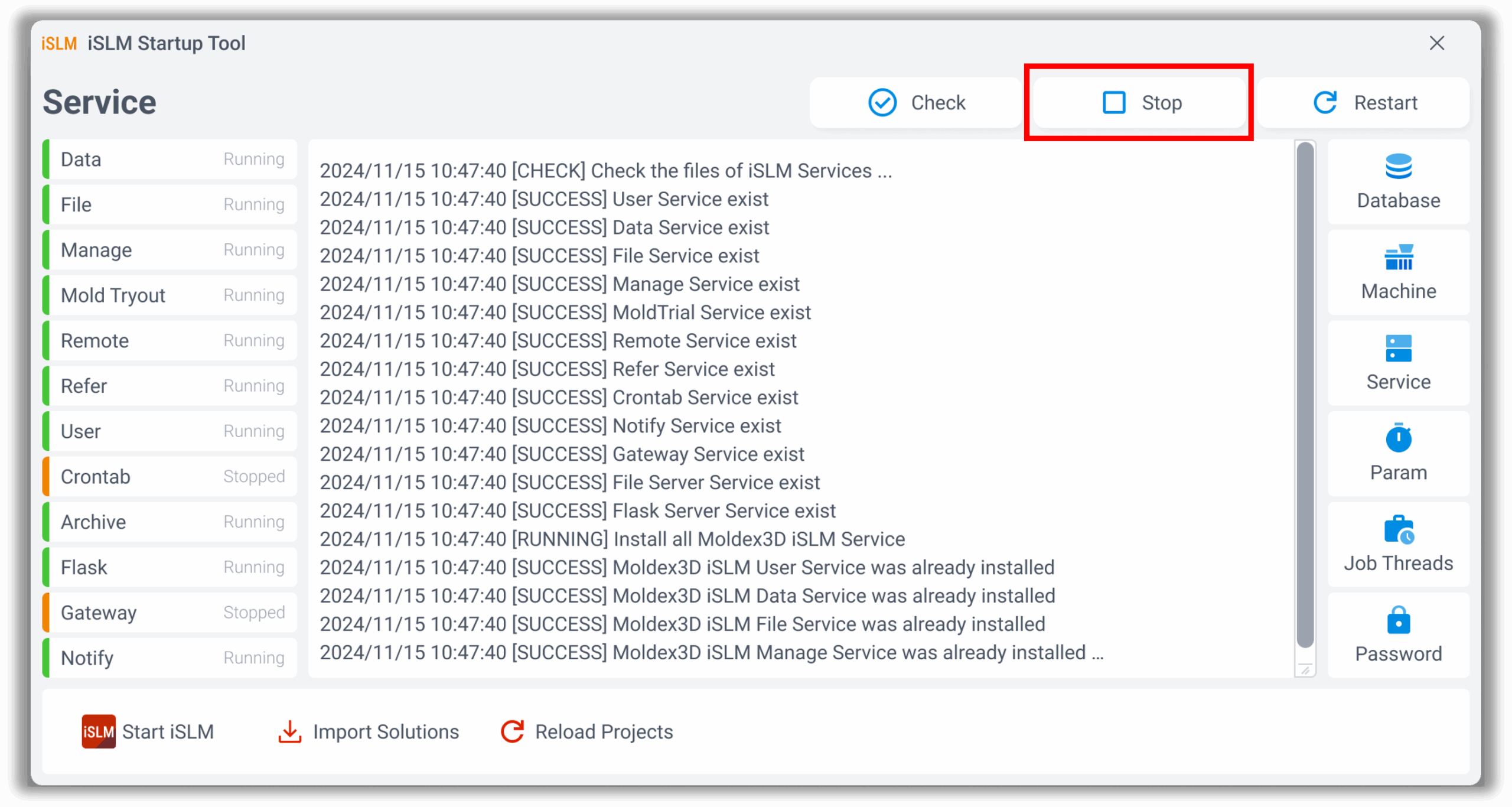
- Step 1: Server1 的 iSLM 服務關閉
– 使用 Administrator 身分執行 MDXiSLMStartUpTool 後關閉所有服務
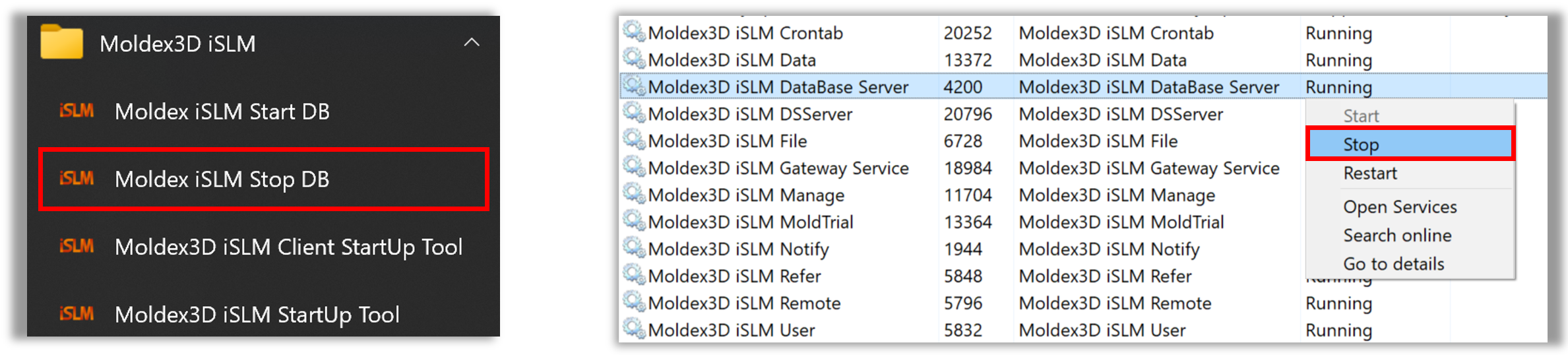
- Step 2: Server1 的 iSLM-DB 服務關閉
– 使用 Administrator 身分執行 Moldex3D iSLM Stop DB,並使用工作管理員確認所有 Moldex3D iSLM 開頭的服務皆已停止,若有未停止的可以手動右鍵停止 (Moldex3D iSLM DataBase Server 最後關閉就好)
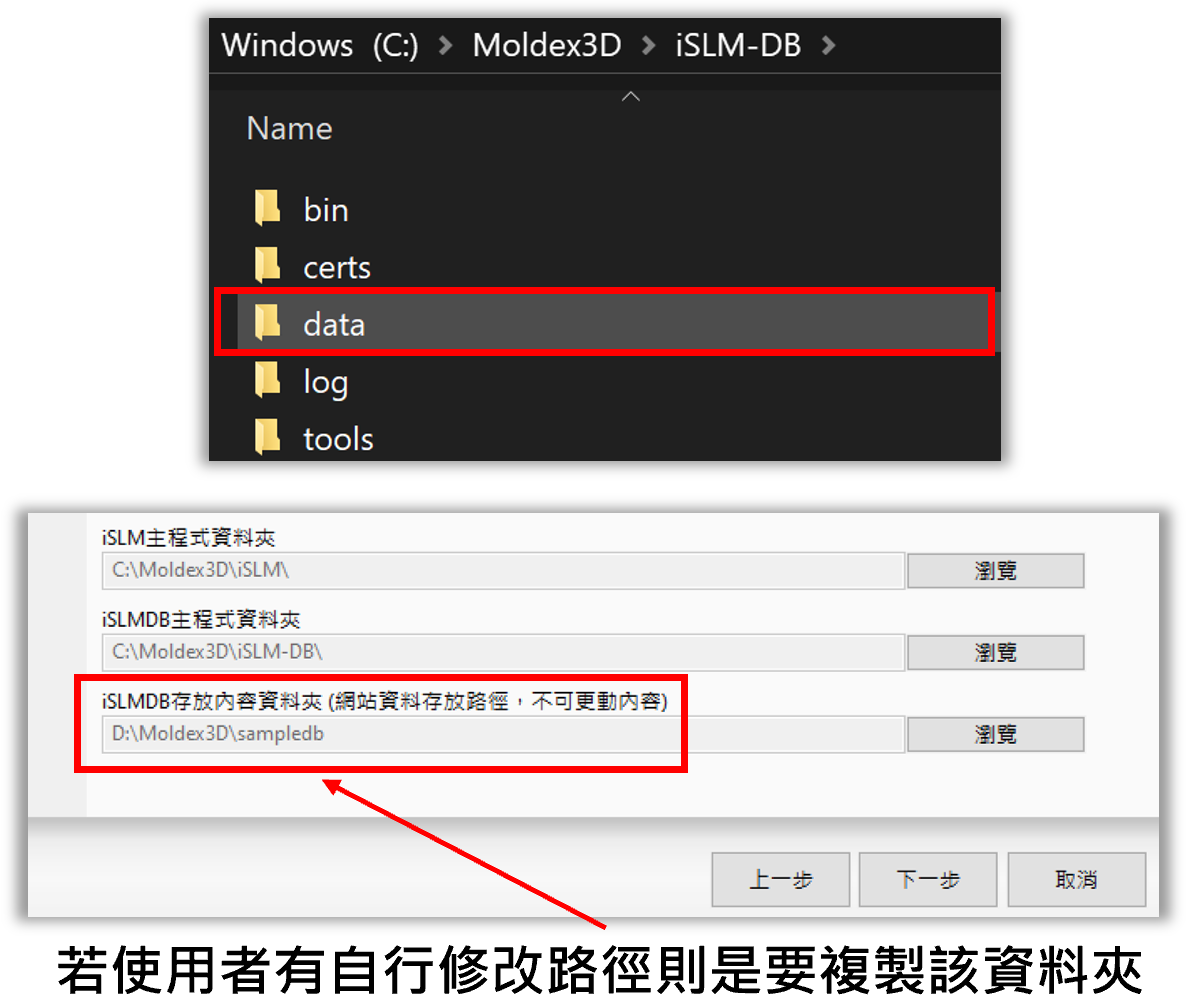
- Step 3: Server1 的資料庫複製至 Server2
– 複製 Server1 的 iSLM-DB 安裝目錄裡面的 data 資料夾(有可能安裝時被使用者指定到其他路徑)至 Server2,建議放置於預設目錄 C:\Moldex3D\iSLM-DB 內部或是空間較大的磁碟
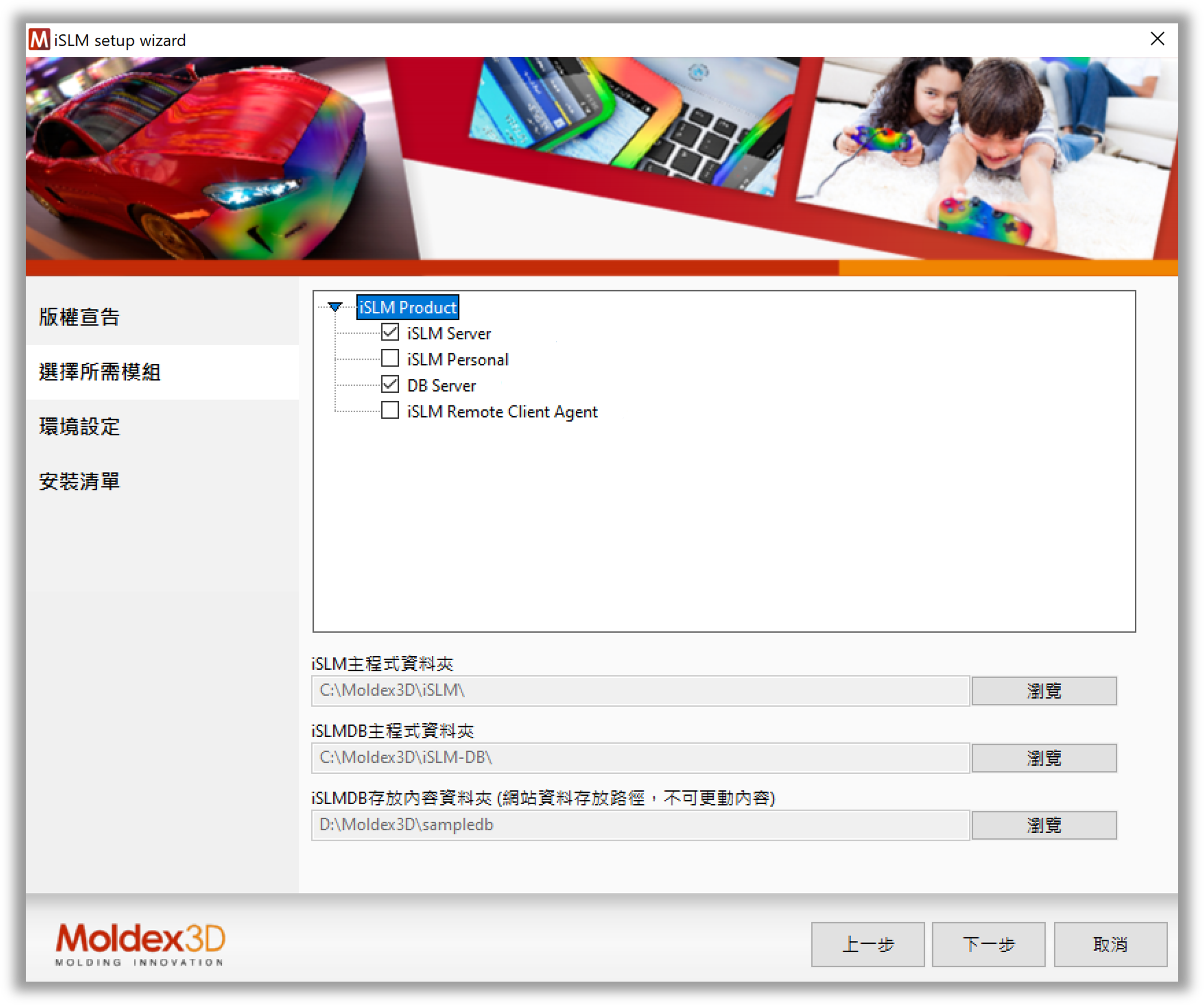
- Step 4: Server2 重新安裝 iSLM 及 iSLM-DB
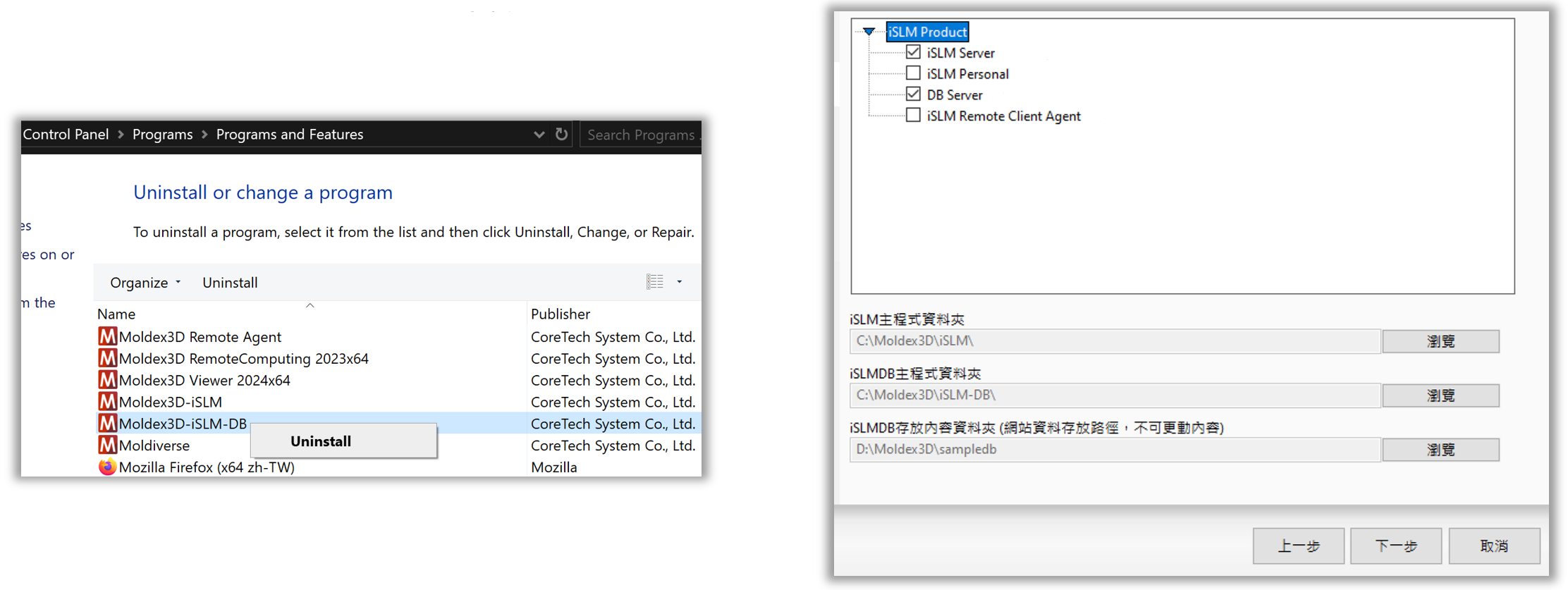
– 使用者於 Server2 重新安裝 iSLM 及 iSLM-DB,並且把 “iSLMDB 存放內容資料夾”指向從 Server1 複製來的資料夾
(若是 Server2 沒有要安裝 iSLM 可以不用安裝並參考 Step5 修改 Server1 設置,反之參考 Step6)
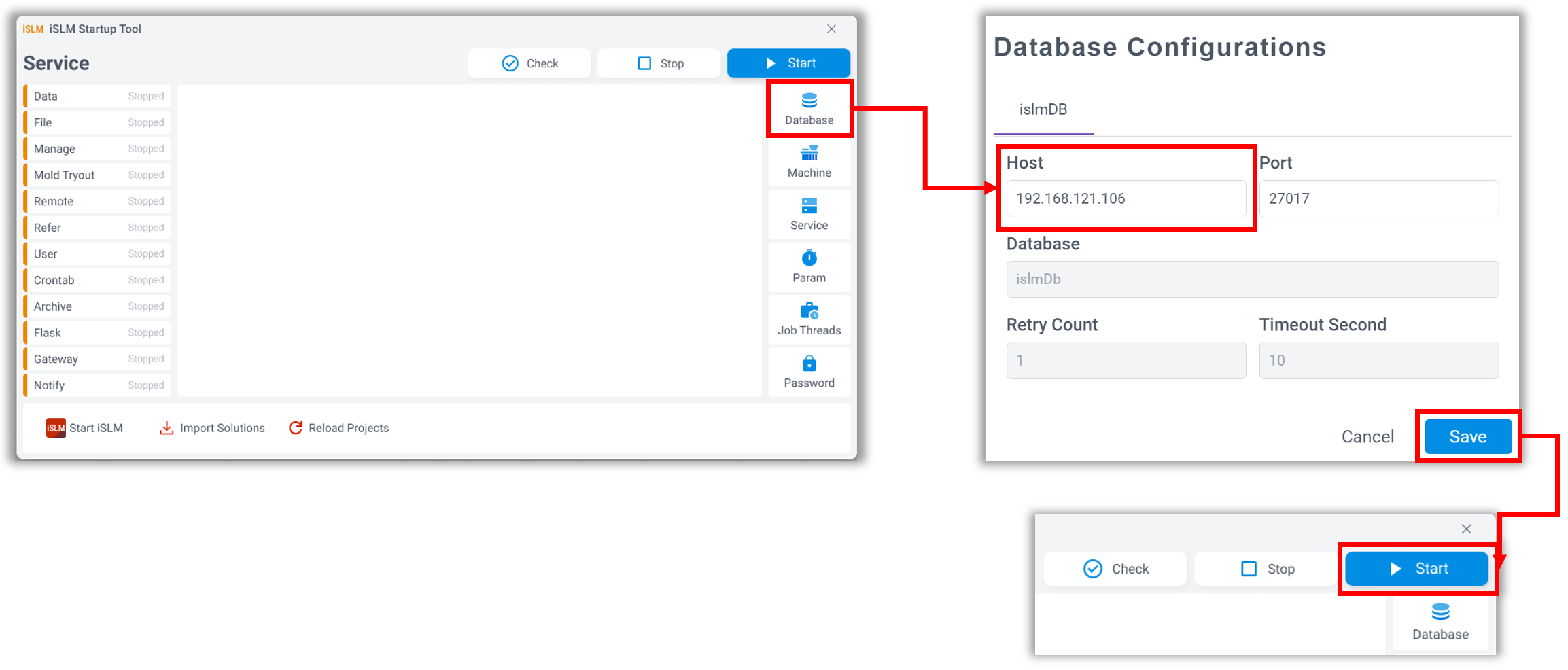
- Step 5: Server1 的 iSLM 使用 Server2 的 iSLM-DB 情境
– 若不打算 iSLM、iSLM-DB 都安裝至 Server2,Server1 的 DataBase Name 選取 islmDB,Host 改為 Server2 的 IP
– 改完後再使用 Start 啟動 iSLM 服務
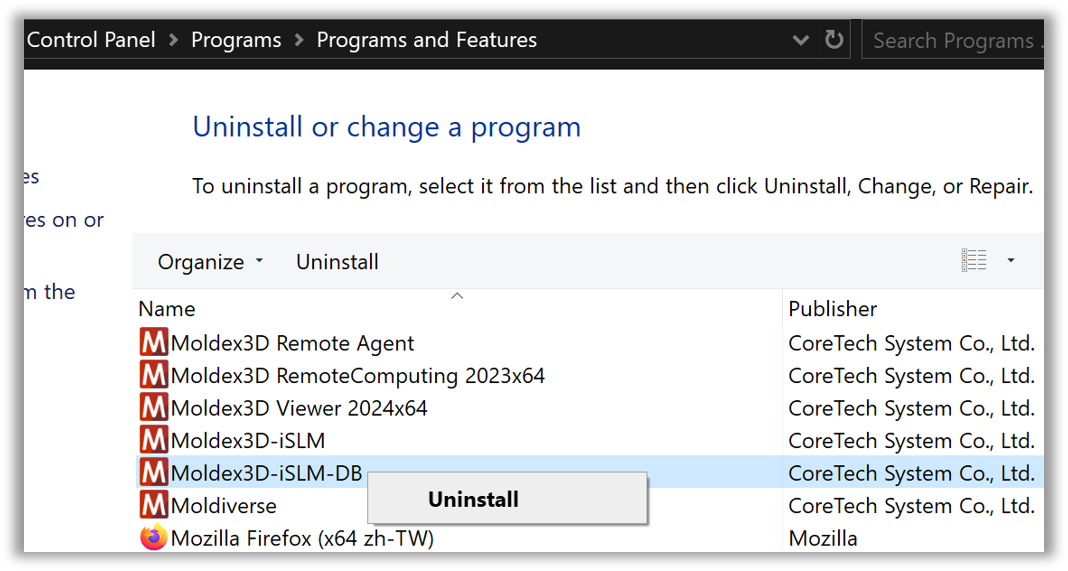
- Step 6: Server1 移除 iSLM 及 iSLM-DB
– 確認連線 Server2 的 iSLM-DB 後即可正常使用 iSLM 網頁;並可透過 Server1 的控制台移除安裝程式功能將 Moldex3D-iSLM-DB 移除
– 移除後,Server1 原資料夾還會保留,若 Server2 網頁使用一陣子沒問題後就可以刪除
2. 同主機不同硬碟搬遷步驟
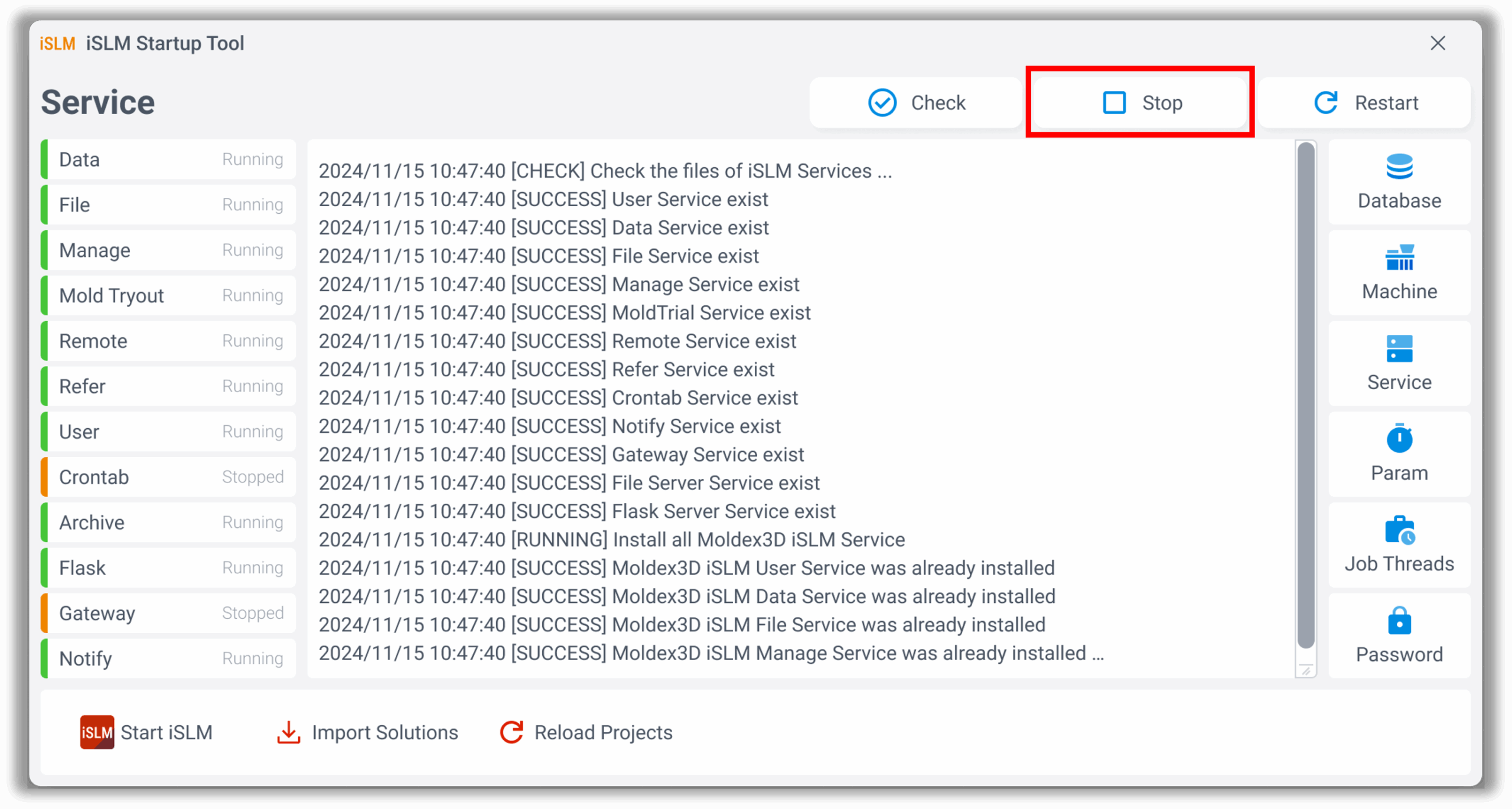
- Step 1: iSLM 服務關閉
– 使用 Administrator 身分執行 MDXiSLMStartUpTool 後關閉所有服務
- Step 2: iSLM-DB 服務關閉
– 使用 Administrator 身分執行 Moldex3D iSLM Stop DB,並使用工作管理員確認所有 Moldex3D iSLM 開頭的服務皆已停止,若有未停止的可以手動右鍵停止 (Moldex3D iSLM DataBase Server 最後關閉就好)
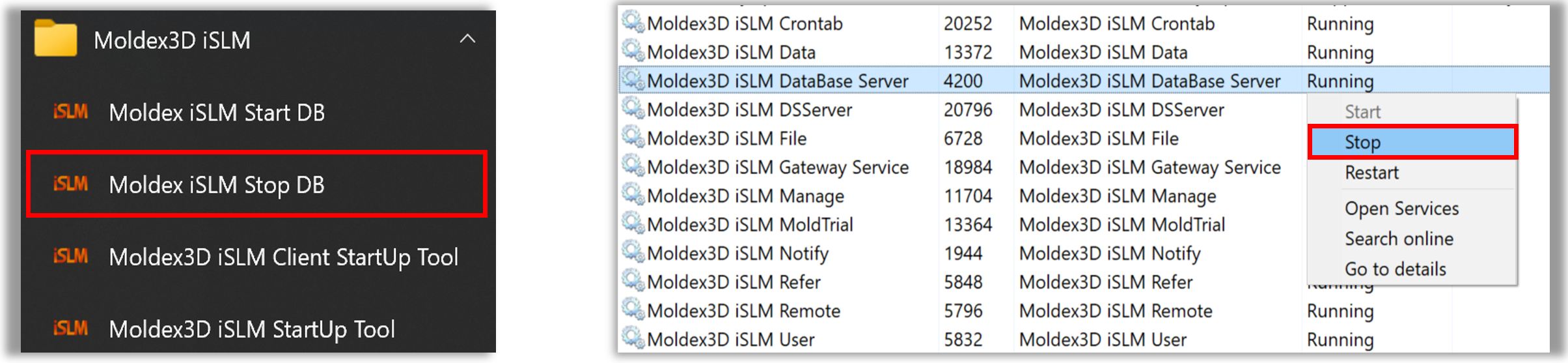
- Step 3: 資料庫複製至欲搬遷之磁碟
– 複製 iSLM-DB 安裝目錄裡面的 data 資料夾(有可能安裝時被使用者指定到其他路徑)至另外的磁碟,建議放置於空間較大的磁碟
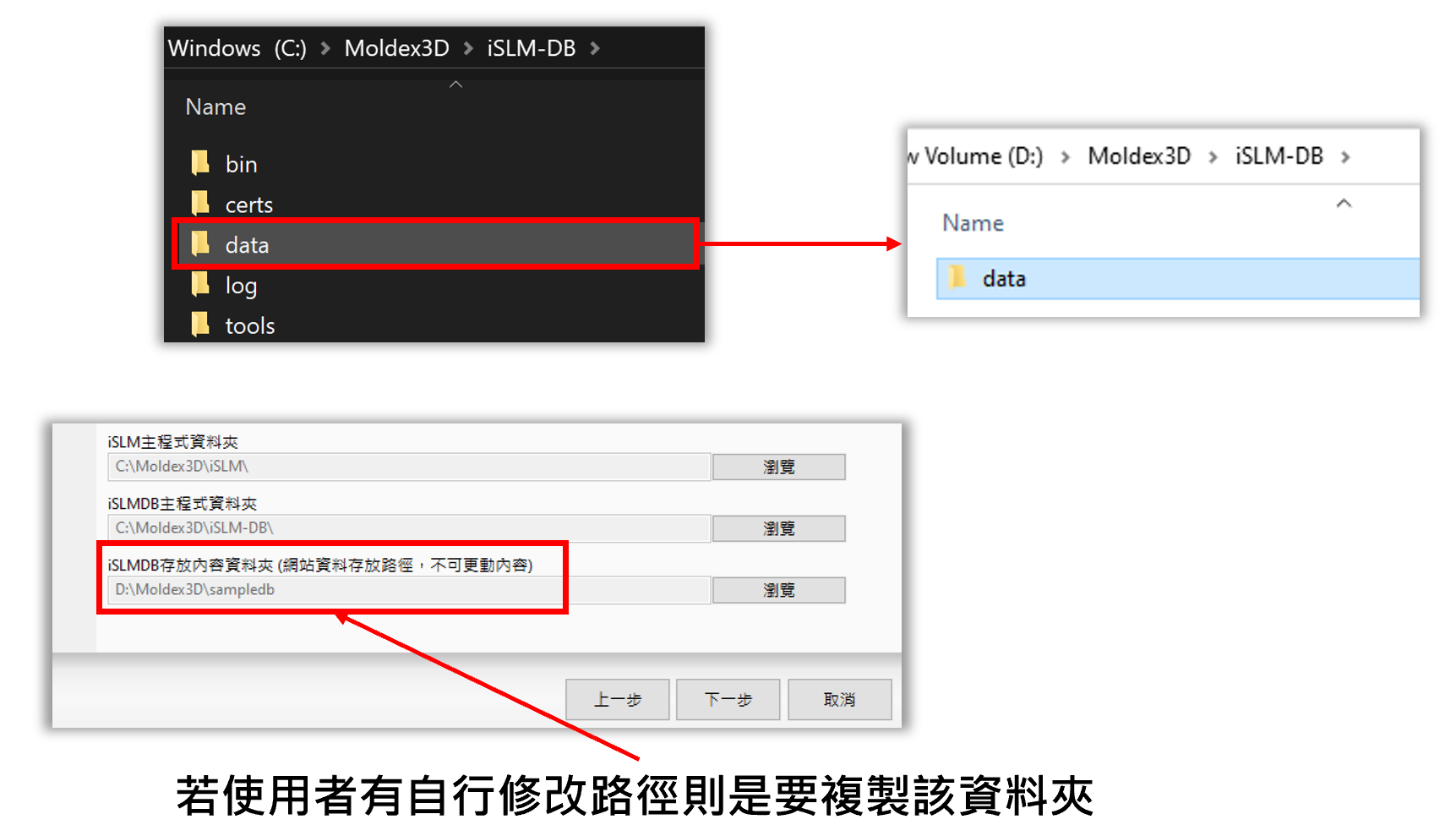
- Step 4: 資料庫解除安裝並重新安裝 iSLM-DB
– 使用控制台的移除安裝程式功能移除 Moldex3D-iSLM-DB,並且重新安裝 iSLM-DB,並且把 iSLMDB 存放內容資料夾 指向複製出來的資料夾
– 移除後,原資料夾還會保留,若網頁使用一陣子沒問題後就可以刪除